ປະຈຸບັນ, ຄົນສ່ວນໃຫຍ່ຄຸ້ນເຄີຍກັບການອ່ານ eBooks, ເພາະວ່າທ່ານສາມາດອ່ານໄດ້ທຸກເວລາ ແລະ ທຸກບ່ອນ, ເຊັ່ນ: ການຂຶ້ນລົດເມ, ການພັກຜ່ອນ ຫຼື ການລໍຖ້າໃຜຜູ້ໜຶ່ງ. ເມື່ອທ່ານຊື້ eBook ຈາກ Google ຫຼື Kobo, ມັນຈະເປັນໄຟລ໌ທີ່ປ້ອງກັນ DRM ໃນຮູບແບບ ACSM. ACSM ແມ່ນຫຍັງ? ACSM ແມ່ນຫຍໍ້ມາຈາກ Adobe Content Server Manager, ເຊິ່ງເປັນຮູບແບບຂອງການຄຸ້ມຄອງສິດທິດິຈິຕອນເພື່ອແຈກຢາຍ Adobe eBooks ໂດຍ Adobe.
ແຕ່ມີຄຳຖາມໃໝ່ເກີດຂຶ້ນ. ນັ້ນຄື “ຂ້ອຍສາມາດເປີດໄຟລ໌ ACSM ເປັນ PDF ໄດ້ບໍ?” ແນ່ນອນ, ທ່ານສາມາດເຮັດໄດ້. ທ່ານສາມາດອ່ານ ACSM eBooks ດ້ວຍໂປຣແກຣມອ່ານ ACSM ທີ່ເຂົ້າກັນໄດ້ ຫຼື ປ່ຽນ ACSM ເປັນ PDF ດ້ວຍຊອບແວຟຣີຂອງ Adobe - Adobe Digital Editions. ທ່ານຍັງສາມາດປ່ຽນ ACSM eBooks ເປັນ PDF ທີ່ບໍ່ມີ DRM ເພື່ອໃຫ້ທ່ານສາມາດເພີດເພີນກັບພວກມັນໄດ້ທຸກບ່ອນ. ຕອນນີ້ພວກເຮົາຈະແນະນຳວິທີການແປງ ACSM ເປັນ PDF ໄດ້ຢ່າງງ່າຍດາຍ.
ວິທີການແປງ ACSM ເປັນ PDF ໂດຍໃຊ້ Adobe Digital Editions
Adobe Digital Editions ຊ່ວຍໃຫ້ທ່ານສາມາດອ່ານໄຟລ໌ ACSM ແລະດາວໂຫຼດປຶ້ມ PDF ຫຼື ePub ທີ່ສອດຄ້ອງກັນຈາກເຊີບເວີເນື້ອຫາຂອງ Adobe. ເນື່ອງຈາກໄຟລ໌ ACSM ຕ້ອງໄດ້ຮັບການກວດສອບຄວາມຖືກຕ້ອງຕາມກົດໝາຍຈາກ Adobe, ມັນປອດໄພແນ່ນອນທີ່ຈະປ່ຽນໄຟລ໌ ACSM ເປັນ PDF ໂດຍໃຊ້ Adobe Digital Editions. ໃຫ້ປະຕິບັດຕາມຂັ້ນຕອນງ່າຍໆຂ້າງລຸ່ມນີ້.
ອ່ານເພີ່ມເຕີມ: ວິທີການແປງ Adobe Digital Editions ເປັນ PDF
ຂັ້ນຕອນທີ 1. ດາວໂຫລດ Adobe Digital Editions
ກ່ອນອື່ນໝົດ, ດາວໂຫຼດ ແລະ ຕິດຕັ້ງ
ສະບັບດິຈິຕອລຂອງ Adobe
ກັບຄອມພິວເຕີຂອງທ່ານ.
ຂັ້ນຕອນທີ 2. ອະນຸຍາດໂປຣແກຣມ
ຫຼັງຈາກຕິດຕັ້ງແລ້ວ, ໃຫ້ເປີດ Adobe Digital Editions. ຈາກນັ້ນ, ຄລິກ “ຊ່ວຍເຫຼືອ > ອະນຸຍາດຄອມພິວເຕີ”. ທ່ານສາມາດເຂົ້າສູ່ລະບົບດ້ວຍ Adobe ID ແລະລະຫັດຜ່ານຂອງທ່ານ, ຫຼືສ້າງບັນຊີ Adobe ໃໝ່. ຕອນນີ້ຄລິກ “ອະນຸຍາດ” ເພື່ອອະນຸຍາດ Adobe Digital Editions. (ຖ້າທ່ານຕ້ອງການປ່ຽນພາສາການໂຕ້ຕອບ, ນີ້ແມ່ນຄູ່ມື:
ວິທີການປ່ຽນພາສາອິນເຕີເຟດຂອງ Adobe Digital Editions
)

ຂັ້ນຕອນທີ 3. ເລີ່ມແປງ
ຖ້າທ່ານໄດ້ເຊື່ອມໂຍງໄຟລ໌ ACSM ກັບໂປຣແກຣມ ADE, ທ່ານສາມາດຄລິກສອງເທື່ອໃສ່ໄຟລ໌ເພື່ອເປີດມັນໄດ້. ຖ້າບໍ່, ທ່ານສາມາດນຳເຂົ້າໄຟລ໌ໄປໃສ່ Adobe Digital Editions. ຫຼັງຈາກເພີ່ມໄຟລ໌ຂອງທ່ານແລ້ວ, Adobe Digital Editions ຈະປ່ຽນມັນໂດຍອັດຕະໂນມັດ ແລະ ດາວໂຫຼດມັນເປັນໄຟລ໌ .epub ຫຼື .pdf. ເມື່ອຂະບວນການດາວໂຫຼດສຳເລັດແລ້ວ, ທ່ານສາມາດໄດ້ຮັບສະຖານທີ່ຂອງ eBooks ທີ່ດາວໂຫຼດມາໂດຍການຄລິກປຸ່ມຂວາ ແລະ ເລືອກ “ຂໍ້ມູນລາຍການ”. ນີ້ແມ່ນເສັ້ນທາງສະຖານທີ່ໃນ Windows ແລະ Mac:
ສຳລັບ Windows:
...\ເອກະສານຂອງຂ້ອຍ (ເອກະສານ)\ສະບັບດິຈິຕອລຂອງຂ້ອຍ ...
ສຳລັບ Mac:
ຜູ້ໃຊ້\(ຊື່ຄອມພິວເຕີ)\ສະບັບດິຈິຕອລ ...
ໝາຍເຫດ: ໂດຍການໃຊ້ Adobe Digital Editions, ທ່ານສາມາດອ່ານ eBooks ໃນໂປຣແກຣມອ່ານທີ່ Adobe ຮອງຮັບດ້ວຍບັນຊີ Adobe ຂອງທ່ານ. ມັນໝາຍຄວາມວ່າຫຼັງຈາກທີ່ທ່ານໄດ້ປ່ຽນ ACSM ເປັນຮູບແບບ PDF ແລ້ວ, eBooks ຍັງคงມີການປົກປ້ອງ DRM ຢູ່.

ຂັ້ນຕອນທີ 4. ອ່ານ eBooks ໂດຍບໍ່ມີຂໍ້ຈຳກັດໃດໆ (ທາງເລືອກ)
ຖ້າທ່ານຕ້ອງການອ່ານ eBook ໂດຍບໍ່ມີການປົກປ້ອງ DRMed ໃນອຸປະກອນໃດກໍ່ຕາມ, ເຊັ່ນ iPhone, iPad, Amazon Kindle, ອຸປະກອນ Android ແລະໂປຣແກຣມອ່ານອື່ນໆ,
Epubor Ultimate
ເປັນຕົວແປງ eBook ທີ່ດີທີ່ສຸດເພື່ອລຶບ DRM, ເຊິ່ງທ່ານຄວນລອງໃຊ້! ມັນຮອງຮັບ eBook ເກືອບທັງໝົດ, ເຊັ່ນ Amazon Kindle, Kobo, Google Play, Lulu, Smashwords, Fictionwise, ແລະອື່ນໆ.
ດາວໂຫຼດຟຣີ
ດາວໂຫຼດຟຣີ
- ດາວໂຫຼດ ແລະ ຕິດຕັ້ງ Epubor Ultimate .
- ເປີດມັນ ແລະ ໄຟລ໌ PDF ທີ່ແປງໂດຍ Adobe Digital Editions ຈະຖືກເພີ່ມໂດຍອັດຕະໂນມັດ.
- ຢູ່ທາງລຸ່ມຂອງ Epubor Ultimate , ທ່ານສາມາດຄລິກປຸ່ມ “ແປງເປັນ EPUB” ແລະເລືອກຮູບແບບໄຟລ໌ (EPUB/PDF) ເພື່ອບັນທຶກ eBooks DRMed.

ວິທີການແປງ ACSM ເປັນ PDF ອອນໄລນ໌
ຖ້າທ່ານບໍ່ຕ້ອງການຕິດຕັ້ງຊອບແວໃດໆໃສ່ຄອມພິວເຕີຂອງທ່ານ,
ຕົວແປງ ACSM ອອນໄລນ໌
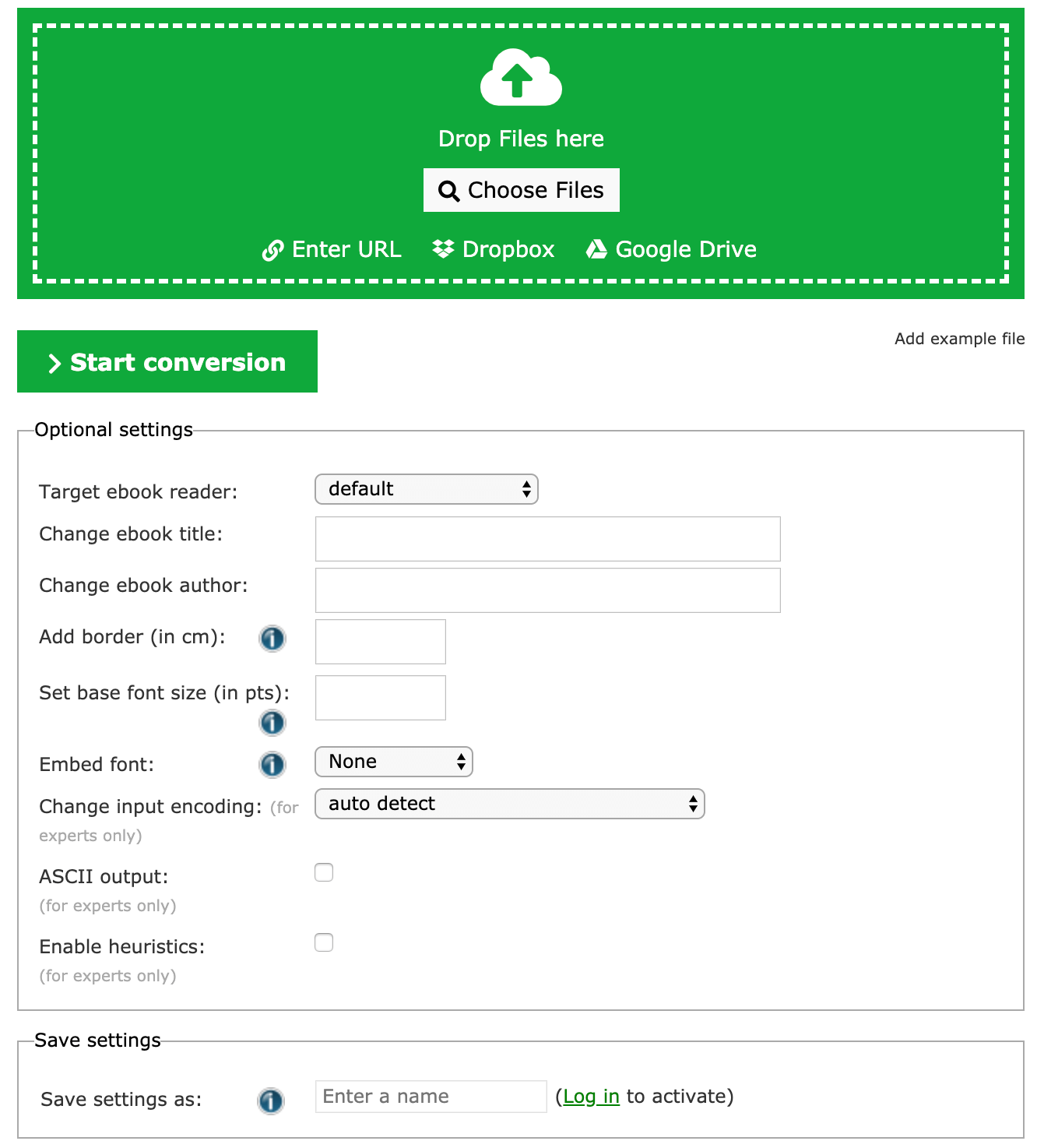
ສາມາດເປັນອີກວິທີໜຶ່ງທີ່ເຈົ້າສາມາດແປງ ACSM ເປັນ PDF ໄດ້ທັງໃນ Windows ແລະ Mac. ດ້ວຍຕົວແປງ ACSM ອອນໄລນ໌, ຂະບວນການແປງແມ່ນງ່າຍດາຍຫຼາຍ. ເຈົ້າພຽງແຕ່ຕ້ອງການ: 1) ອັບໂຫລດໄຟລ໌ ACSM ເຈົ້າ; 2) ສ້າງການຕັ້ງຄ່າຂອງເຈົ້າ; 3) ຄລິກ “ເລີ່ມການສົນທະນາ” ເພື່ອແປງໄຟລ໌ຂອງເຈົ້າ. ເຈົ້າສາມາດເຮັດສຳເລັດການສົນທະນາໄດ້ພາຍໃນສອງສາມນາທີໂດຍບໍ່ຕ້ອງຕິດຕັ້ງຊອບແວ.
ສະຫຼຸບ
ດຽວນີ້ທ່ານອາດຈະພົບວ່າການແປງໄຟລ໌ ACSM ເປັນ PDF ບໍ່ແມ່ນວຽກທີ່ຍາກ. ສອງວິທີທີ່ພິສູດແລ້ວນີ້ສາມາດຊ່ວຍໃຫ້ທ່ານແປງ ACSM ເປັນ PDF ແລະເຮັດໃຫ້ທ່ານເພີດເພີນກັບ eBooks ຂອງທ່ານໄດ້ຢ່າງແທ້ຈິງ. ນອກຈາກນັ້ນ, ທ່ານອາດຈະພົບວ່າ Epubor Ultimate ສາມາດປ່ຽນ eBooks ທີ່ຖືກເຂົ້າລະຫັດເກືອບທັງໝົດໄປເປັນໄຟລ໌ທີ່ບໍ່ມີ DRM. ເປັນຫຍັງຈຶ່ງບໍ່ລອງເບິ່ງ?