Adobe Digital Editions ຊ່ວຍໃຫ້ທ່ານສາມາດນຳເຂົ້າ eBooks ແລະເອກະສານຕ່າງໆ ສຳລັບການອ່ານ ແລະ ການພິມ. ນີ້ແມ່ນວິທີການພິມໄຟລ໌ຈາກ Adobe Digital Editions.
ກົດ Ctrl+P (ຫຼື Cmd+P) ເພື່ອພິມຈາກ Adobe Digital Editions
ຂັ້ນຕອນທີ 1. ເພີ່ມໄຟລ໌ໃສ່ Adobe Digital Editions
ເພີ່ມເອກະສານ/eBook ທີ່ທ່ານຕ້ອງການພິມ. Adobe Digital Editions ຮອງຮັບໄຟລ໌ທີ່ມີນາມສະກຸນ .acsm (ຂໍ້ຄວາມເຊີບເວີເນື້ອຫາ Adobe), .pdf, ແລະ .epub. ຖ້າສິ່ງທີ່ທ່ານເພີ່ມເປັນໄຟລ໌ ACSM, ທ່ານຈະຕ້ອງອະນຸຍາດຄອມພິວເຕີໃນ Adobe Digital Editions. ຫຼັງຈາກການອະນຸຍາດ, Adobe Digital Editions ຈະເລີ່ມດາວໂຫລດເນື້ອຫາລົງໃນຄອມພິວເຕີຂອງທ່ານ.

ຂັ້ນຕອນທີ 2. ອ່ານໄຟລ໌
ຄລິກຂວາໃສ່ປຶ້ມ ແລະ ແຕະປຸ່ມອ່ານ.
ຂັ້ນຕອນທີ 3. ພິມຈາກ Adobe Digital Editions
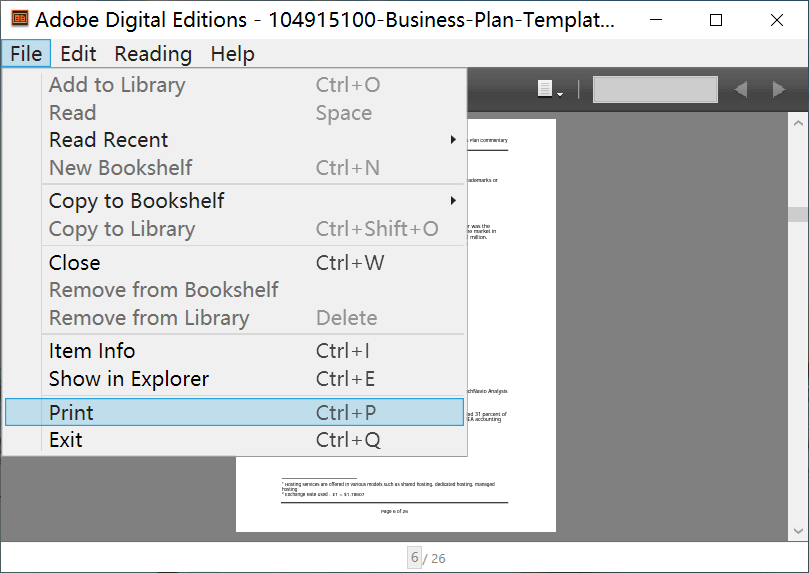
ຄລິກໃສ່ ໄຟລ໌ > ພິມ , ຫຼືໃຊ້ປຸ່ມລັດແປ້ນພິມ. ທ່ານສາມາດໃຊ້ Ctrl+P ເພື່ອພິມໄຟລ໌ຈາກ Adobe Digital Editions. ໃນຄອມພິວເຕີ Mac, ກົດ ກົດ + P ເພື່ອພິມ.
ແກ້ໄຂແລ້ວ: ວິທີການພິມປຶ້ມທີ່ບໍ່ໄດ້ຮັບອະນຸຍາດໃຫ້ພິມໃນ Adobe Digital Editions
ຖ້າຜູ້ຈັດພິມປຶ້ມໄດ້ຈຳກັດການພິມປຶ້ມ, ທ່ານສາມາດກວດສອບໄດ້ວ່າການພິມບໍ່ໄດ້ຮັບອະນຸຍາດໃນການອະນຸຍາດ (ໂດຍການຄລິກຂວາໃສ່ປຶ້ມ ແລະ ແຕະ ຂໍ້ມູນລາຍການ). ປຸ່ມພິມໃນໄຟລ໌ຈະເປັນສີເທົາເຊັ່ນກັນ.

ເພື່ອພິມເອກະສານທີ່ໄດ້ຮັບການປົກປ້ອງປະເພດນີ້, ພວກເຮົາພຽງແຕ່ສາມາດເຮັດໄດ້ ປ່ຽນມັນເປັນໄຟລ໌ PDF/EPUB ປົກກະຕິ ແລະ ຈາກນັ້ນເພີ່ມມັນກັບຄືນໄປໃສ່ Adobe Digital Editions ສຳລັບການພິມ .
ນີ້ແມ່ນວິທີການ.
ຂັ້ນຕອນທີ 1. ດາວໂຫລດ ແລະ ຕິດຕັ້ງ Adobe Digital Editions Converter
Epubor Ultimate ສາມາດລຶບ DRM ອອກຈາກປຶ້ມ Adobe Digital Editions, ປຶ້ມ Kindle, ປຶ້ມ Kobo, ແລະອື່ນໆ ແລະ ປ່ຽນເປັນ PDF, EPUB, ແລະອື່ນໆ. ສິ່ງທີ່ດີທີ່ສຸດກ່ຽວກັບຊອບແວນີ້ແມ່ນມັນໃຊ້ງ່າຍແທ້ໆ - ທ່ານພຽງແຕ່ຕ້ອງການສອງຂັ້ນຕອນເພື່ອເຮັດໃຫ້ໄຟລ໌ Adobe Digital Editions ກາຍເປັນ PDF ຫຼື EPUB ປົກກະຕິທີ່ສາມາດນຳເຂົ້າໄປໃນ ADE ເພື່ອພິມໄດ້.
ຕົວແປງນີ້ໃຊ້ໄດ້ກັບ Windows ແລະ Mac, ແລະນີ້ແມ່ນລຸ້ນທົດລອງໃຊ້ຟຣີໃຫ້ດາວໂຫຼດ. ລຸ້ນທົດລອງໃຊ້ຟຣີສາມາດແປງປຶ້ມ Adobe Digital Editions ໄດ້ 20%, ດັ່ງນັ້ນທ່ານບໍ່ສາມາດໄດ້ຮັບປຶ້ມທີ່ສົມບູນເມື່ອໃຊ້ລຸ້ນທົດລອງ, ແຕ່ທ່ານສາມາດທົດສອບປຶ້ມຈຳນວນບໍ່ຈຳກັດເພື່ອເບິ່ງວ່າພວກມັນໄດ້ຖືກ crack ສຳເລັດແລ້ວຫຼືບໍ່.
ດາວໂຫຼດຟຣີ
ດາວໂຫຼດຟຣີ
ຂັ້ນຕອນທີ 2. ເປີດໂຄງການແລະໄປທີ່ແຖບ Adobe
ຄລິກໃສ່ ໂດເບວ ແລະ ທ່ານສາມາດເຫັນປຶ້ມ Adobe Digital Editions ຂອງທ່ານຖືກລະບຸໄວ້. ທ່ານບໍ່ຈຳເປັນຕ້ອງນຳເຂົ້າປຶ້ມດ້ວຍຕົນເອງ. ຖ້າທ່ານຕ້ອງການຮູ້, ເສັ້ນທາງເກັບຮັກສາໄຟລ໌ທີ່ມັນກວດພົບແມ່ນ C:\Users\user name\Documents\My Digital Editions ໃນ Windows ແລະ ~/Documents/Digital Editions ໃນ Mac.

ຂັ້ນຕອນທີ 3. ກົດແປງເປັນ EPUB
ລາກປຶ້ມທີ່ທ່ານຕ້ອງການພິມຈາກແຜງດ້ານຊ້າຍໄປຫາແຜງດ້ານຂວາ ແລະຫຼັງຈາກນັ້ນປຶ້ມຈະຖືກ "ຖອດລະຫັດ". ຂັ້ນຕອນສຸດທ້າຍແມ່ນກົດປຸ່ມໃຫຍ່ - ປ່ຽນເປັນ EPUB (ຫຼືເລືອກ ປ່ຽນເປັນ PDF).
ຂັ້ນຕອນທີ 4. ພິມໄຟລ໌ໃນ Adobe Digital Editions
ລາກແລະວາງ eBooks PDF/EPUB ທີ່ແປງແລ້ວໄປໃສ່ Adobe Digital Editions, ອ່ານປຶ້ມ, ແລະຈາກນັ້ນໃຊ້ Ctrl+P ຫຼື Cmd+P ເພື່ອພິມປຶ້ມ.
ດ້ວຍ Epubor Ultimate , ພວກເຮົາສາມາດພິມໄຟລ໌ໃດກໍໄດ້ຈາກ Adobe Digital Editions.