ມື້ທີ່ທ່ານຕ້ອງໄປຕະຫຼາດເພື່ອຊື້ປຶ້ມທີ່ທ່ານມັກໄດ້ໝົດໄປແລ້ວ. ຂໍຂອບໃຈກັບຄວາມກ້າວໜ້າທາງດ້ານເຕັກໂນໂລຢີ, ທ່ານສາມາດເຂົ້າເຖິງປຶ້ມຈາກຫຼາຍແພລດຟອມ eBook ທີ່ມີຢູ່ໃນອິນເຕີເນັດ. ປຶ້ມຮູບແບບອ່ອນເຫຼົ່ານີ້ໃຫ້ປະສົບການການອ່ານທີ່ດີກວ່າເມື່ອທຽບກັບປຶ້ມຮູບແບບແຂງ. ທ່ານສາມາດເກັບມັນໄວ້ກັບທ່ານໃນຮູບແບບແທັບເລັດ, ໂທລະສັບມືຖື, ແລະອື່ນໆ. ສະຫຼຸບແລ້ວ, ການປະດິດ eBooks ແມ່ນພອນໃນທຸກໆດ້ານ.
Amazon Kindle ແລະ Kobo
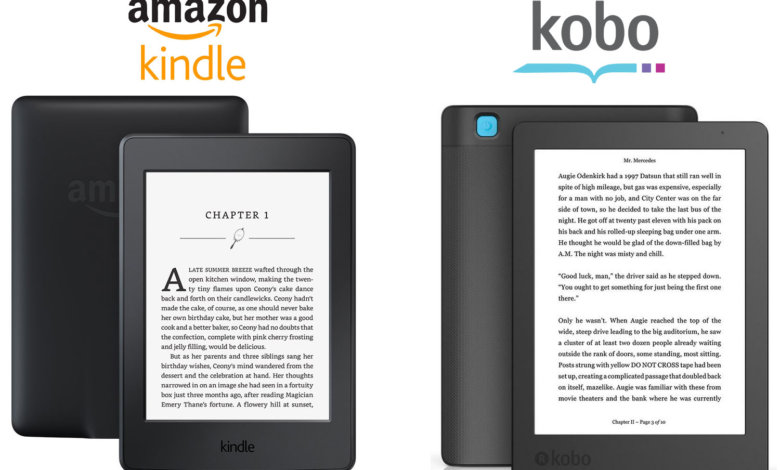
ເຖິງຢ່າງໃດກໍ່ຕາມ, ເມື່ອເວົ້າເຖິງການເລືອກແພລດຟອມ eBook ທີ່ດີທີ່ສຸດທີ່ເໝາະສົມກັບທຸກຄົນ, Amazon Kindle ແລະ Kobo ແມ່ນໜຶ່ງໃນບັນດາແພລດຟອມທີ່ນິຍົມໃຊ້ຫຼາຍທີ່ສຸດ. ນັ້ນແມ່ນຍ້ອນປະສິດທິພາບທີ່ລຽບງ່າຍ ແລະ ຄວາມໜ້າເຊື່ອຖືຂອງພວກມັນ. ຍ້ອນວ່າແພລດຟອມເຫຼົ່ານີ້ໃຊ້ຮູບແບບ eBook ແຍກຕ່າງຫາກ, ທ່ານອາດຈະພົບກັບຄວາມຄິດທີ່ວ່າ Kobo ສາມາດອ່ານປຶ້ມ Kindle ໄດ້ບໍ?
ຄຳຕອບງ່າຍໆສຳລັບຄຳຖາມນີ້ແມ່ນ ບໍ່ , ທ່ານບໍ່ສາມາດໃຊ້ Kobo ເພື່ອອ່ານປຶ້ມ Kindle ໄດ້ຕາມທີ່ມັນເປັນ. ທ່ານຈະບໍ່ສາມາດຊອກຫາປຶ້ມ Amazon ທີ່ເຂົ້າກັນໄດ້ກັບ Kobo. ເຫດຜົນທີ່ເຮັດແບບນັ້ນບໍ່ແປກໃຈເລີຍ.
ເປັນຫຍັງເຈົ້າຈຶ່ງບໍ່ສາມາດອ່ານປຶ້ມ Kindle ໃນ Kobo ໄດ້?
ກ່ອນອື່ນໝົດ, ຂໍໃຫ້ທ່ານຄຸ້ນເຄີຍກັບສາເຫດທີ່ແທ້ຈິງທີ່ຢູ່ເບື້ອງຫຼັງທ່ານບໍ່ສາມາດອ່ານປຶ້ມ Kindle ໃນ Kobo ໄດ້.
ເມື່ອທ່ານຊື້ປຶ້ມໃນ Kindle, ມັນຈະຖືກປົກປ້ອງດ້ວຍ DRM. ຕົວຫຍໍ້ “DRM” ໝາຍເຖິງ ການຄຸ້ມຄອງສິດທິດິຈິຕອນ ທີ່ຄວບຄຸມ ແລະ ຈຳກັດການນຳໃຊ້ສື່ດິຈິຕອນ. ດ້ວຍການປະຕິບັດນີ້, ເຈົ້າຂອງສື່ດິຈິຕອນສະເພາະໃດໜຶ່ງຕ້ອງການໃຫ້ແນ່ໃຈວ່າເນື້ອຫາຂອງເຂົາເຈົ້າບໍ່ໄດ້ຖືກຄັດລອກໄປຫາອຸປະກອນ ຫຼື ແພລດຟອມອື່ນ.
ຍິ່ງໄປກວ່ານັ້ນ, ຮູບແບບຂອງ Kindle eBook .azw , ບໍ່ຮອງຮັບໃນ Kobo. ດັ່ງນັ້ນ, ທ່ານຈະບໍ່ສາມາດອ່ານປຶ້ມທີ່ມີຮູບແບບໄຟລ໌ນີ້ໄດ້.
ວິທີເຮັດໃຫ້ປຶ້ມ Kindle Kobo ສາມາດອ່ານໄດ້?
ພວກເຮົາໄດ້ມີການສົນທະນາຢ່າງລະອຽດກ່ຽວກັບວິທີທີ່ Kobo ຈະບໍ່ຮອງຮັບປຶ້ມທີ່ທ່ານຊື້ຈາກ Amazon ເນື່ອງຈາກການປົກປ້ອງ DRM. ດຽວນີ້, ເພື່ອເຮັດໃຫ້ທ່ານສາມາດອ່ານປຶ້ມທີ່ທ່ານມັກໃນ Kobo, ພວກເຮົາມີວິທີແກ້ໄຂທີ່ໃຊ້ໄດ້ຜົນແທ້ໆ.
ມີຂັ້ນຕອນງ່າຍໆທີ່ທ່ານສາມາດປະຕິບັດຕາມເພື່ອປ່ຽນຮູບແບບປຶ້ມ Kindle ເປັນຮູບແບບທີ່ຮອງຮັບໂດຍ Kobo ເຊັ່ນ ePUB.
ໃຫ້ພວກເຮົາໄປເບິ່ງຂະບວນການກັນເລີຍ!
ການເລີ່ມຕົ້ນ
ໃຫ້ແນ່ໃຈວ່າທ່ານມີ
ແອັບ Kindle
ຕິດຕັ້ງແລ້ວໃນອຸປະກອນຂອງທ່ານ. ຊອບແວນີ້ມີໃຫ້ໃຊ້ທັງ Windows ແລະ Mac. ທ່ານຈະຕ້ອງການ
Epubor Ultimate
, ໂປຣແກຣມນ້ຳໜັກເບົາທີ່ສາມາດຖອດລະຫັດ DRM ແລະ ປະຕິບັດການແປງຮູບແບບຕ່າງໆສຳລັບ eBooks. ດາວໂຫຼດ ແລະ ຕິດຕັ້ງຊອບແວ Epubor Ultimate ໃນຄອມພິວເຕີຂອງທ່ານ.
ດາວໂຫຼດຟຣີ Epubor Ultimate
ດາວໂຫຼດຟຣີ Epubor Ultimate
ປະຕິບັດຕາມຂັ້ນຕອນງ່າຍໆບາງຢ່າງ!
ທັນທີທີ່ທ່ານເປີດ Epubor Ultimate ໃນໜ້າຈໍຄອມພິວເຕີຂອງທ່ານ, ທ່ານຈະເຫັນໜ້າຕ່າງທີ່ມີການໂຕ້ຕອບທີ່ສະອາດ.
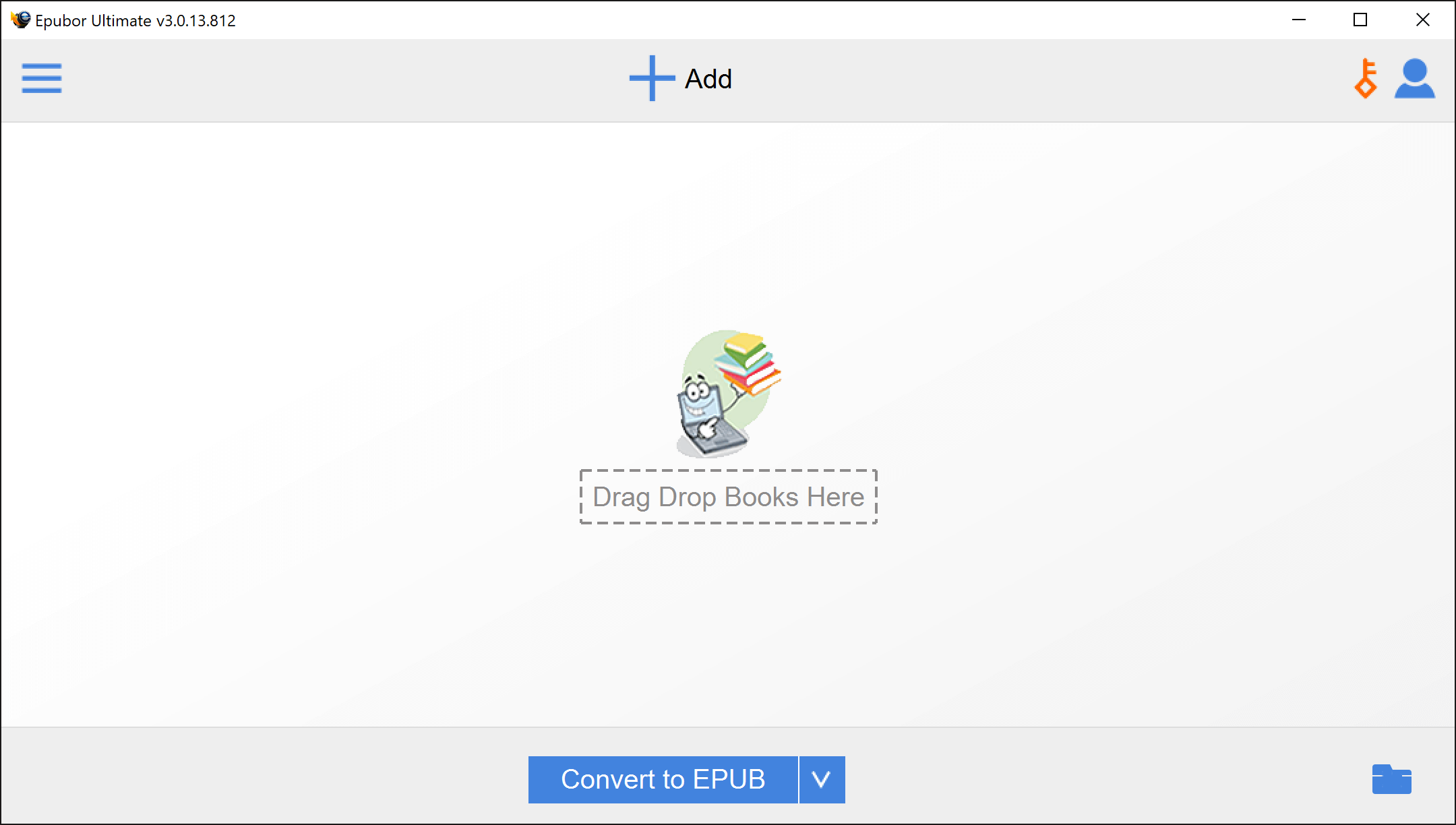
ຂັ້ນຕອນທີ 1: ໃຫ້ຄລິກໃສ່ປຸ່ມຕົວເລືອກຢູ່ແຈເບື້ອງຊ້າຍດ້ານເທິງ.
ຂັ້ນຕອນທີ 2: ທັນທີທີ່ທ່ານເຮັດແບບນັ້ນ, ທ່ານຈະເຫັນຕົວເລືອກ eBook ທີ່ແຕກຕ່າງກັນ, ເຊັ່ນ Kindle, eReader, Adobe, ແລະອື່ນໆ. ໃນກໍລະນີຂອງພວກເຮົາ, ທ່ານຈະຕ້ອງເລືອກແຖບ "Kindle" ເພື່ອດຳເນີນການຕໍ່ໄປ.

ຂັ້ນຕອນທີ 3: ແຖບຈະຫວ່າງເປົ່າຖ້າທ່ານຍັງບໍ່ມີປຶ້ມ Kindle ຢູ່ໃນອຸປະກອນຂອງທ່ານ. ຕ້ອງດາວໂຫລດປຶ້ມ Kindle eBook ໃໝ່ຈາກ Kindle ສຳລັບຄອມພິວເຕີ ແອັບພລິເຄຊັນ. ທັນທີທີ່ການດາວໂຫຼດສຳເລັດ, eBook ຈະຖືກສະແດງຢູ່ພາຍໃຕ້ແຖບ “Kindle” ໃນ Epubor Ultimate. ໂຫຼດລາຍຊື່ຄືນໃໝ່ຫຼັງຈາກການດາວໂຫຼດໃໝ່ແຕ່ລະຄັ້ງໂດຍການຄລິກປຸ່ມແຖບ “Kindle”.
ກ່ອນທີ່ຈະດາວໂຫຼດປຶ້ມຈາກ Kindle ສຳລັບ PC, ໃຫ້ແນ່ໃຈວ່າທ່ານໄດ້ເປີດ Epubor Ultimate ກ່ອນອື່ນໝົດ. ມັນຈະຖອດລະຫັດບໍ່ໄດ້ຖ້າທ່ານບໍ່ເຮັດແບບນີ້. ນີ້ແມ່ນຍ້ອນວ່າ Epubor Ultimate ຈະປະຕິບັດ Command Prompt ໂດຍອັດຕະໂນມັດເພື່ອປ້ອງກັນບໍ່ໃຫ້ Kindle ສຳລັບ PC ໄດ້ຮັບປຶ້ມ Kindle ທີ່ມີການປົກປ້ອງ DRM ລ່າສຸດ.
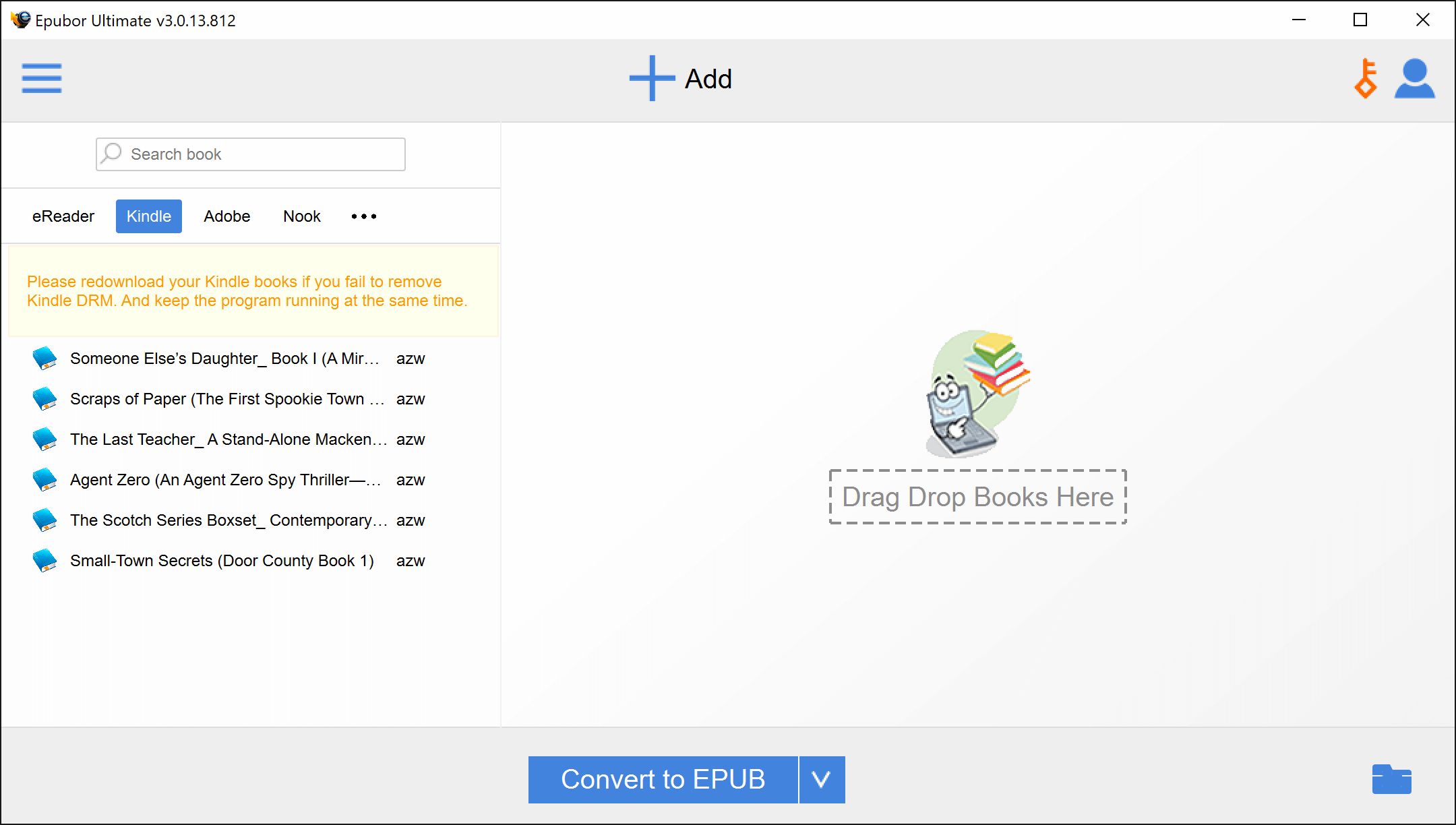
ກະລຸນາຮັບຊາບວ່າ Epubor Ultimate ສະແດງໄຟລ໌ຮູບແບບ Kindle ທີ່ເກັບໄວ້ໃນໂຟນເດີສະເພາະເທົ່ານັ້ນ. ສະຖານທີ່ເລີ່ມຕົ້ນຂອງໂຟນເດີແມ່ນ C:\Users\ຊື່ຜູ້ໃຊ້\ເອກະສານ\ເນື້ອຫາ Kindle ຂອງຂ້ອຍ ທ່ານອາດຈະເລືອກສະຖານທີ່ອື່ນຈາກເມນູການຕັ້ງຄ່າ. ເພື່ອເຮັດສິ່ງນັ້ນ, ໃຫ້ຄລິກທີ່ໄອຄອນ "ຜູ້ໃຊ້" ຢູ່ມຸມຂວາເທິງ. ໃນໜ້າຕ່າງຜູ້ໃຊ້, ເລືອກແຖບ "ການຕັ້ງຄ່າ" ແລະຈາກນັ້ນຄລິກໃສ່ "Kindle". ທ່ານອາດຈະພິມ ຫຼື ເບິ່ງສະຖານທີ່ທີ່ຕ້ອງການໃນຊ່ອງ "ສະຖານທີ່ຕົ້ນທາງ" ແລະຈາກນັ້ນຄລິກ "ຕົກລົງ" ເພື່ອບັນທຶກການປ່ຽນແປງ.
ຂັ້ນຕອນທີ 4: ພຽງແຕ່ລາກແລະວາງປຶ້ມທີ່ຕ້ອງການຈາກລາຍການໄປຍັງພື້ນທີ່ທີ່ລະບຸໄວ້ທາງຂວາ. ໂດຍການເຮັດສິ່ງນີ້, DRM ຈະຖືກລຶບອອກຈາກປຶ້ມ Kindle ໂດຍອັດຕະໂນມັດ. ທ່ານອາດຈະລາກແລະວາງປຶ້ມຫຼາຍຫົວໃນເວລາດຽວກັນ.
ເມື່ອ DRM ຖືກລຶບອອກແລ້ວ, ເຄື່ອງໝາຍຕິກສີຂຽວທີ່ມີແທັກ "ຖອດລະຫັດແລ້ວ" ຈະປາກົດຢູ່ຂ້າງປຶ້ມ.

ຂັ້ນຕອນທີ 5: ຕອນນີ້ຄລິກລູກສອນທີ່ຢູ່ຂ້າງປຸ່ມ “ແປງເປັນ” ຢູ່ທາງລຸ່ມ. ສິ່ງນີ້ຈະຊ່ວຍໃຫ້ທ່ານມີຕົວເລືອກຕ່າງໆໃຫ້ເລືອກເຊັ່ນ: ePUB, PDF, TXT, MOBI, ແລະ AZW3.

ຂັ້ນຕອນທີ 6: ເລືອກຕົວເລືອກ ePUB ເພາະວ່ານີ້ແມ່ນຮູບແບບທີ່ Kobo ຮອງຮັບ. ທັນທີທີ່ທ່ານເລືອກຕົວເລືອກ ePUB ຂໍ້ຄວາມຂອງປຸ່ມຈະປ່ຽນເປັນ “ແປງເປັນ EPUB”. ພຽງແຕ່ຄລິກມັນ ແລະ ຂະບວນການປ່ຽນໄຟລ໌ຈະເລີ່ມຕົ້ນ.
ຜົນໄດ້ຮັບ
ການແປງໄຟລ໌ໃຊ້ເວລາພຽງບໍ່ເທົ່າໃດນາທີ ແລະ ເຄື່ອງໝາຍຕິກສີຂຽວຈະສະແດງຂຶ້ນເພື່ອສະແດງຜົນສຳເລັດ. ທ່ານສາມາດເຂົ້າເຖິງໄຟລ໌ໄດ້ໂດຍການຄລິກໃສ່ໄອຄອນ "ໂຟນເດີ" ຢູ່ມຸມຂວາລຸ່ມ. ດຽວນີ້ທ່ານສາມາດຄັດລອກໄຟລ໌ຈາກໂຟນເດີປາຍທາງ ແລະ ອັບໂຫລດພວກມັນໄປທີ່ Kobo ໄດ້.

ສະຫຼຸບ
ຂັ້ນຕອນງ່າຍໆເຫຼົ່ານີ້ແມ່ນທັງໝົດທີ່ຕ້ອງການເພື່ອອ່ານປຶ້ມ Kindle ໃນ Kobo. ວິທີການນີ້ຈະຊ່ວຍປະຢັດທ່ານຈາກການຊື້ປຶ້ມຄືນ, ພຽງແຕ່ຍ້ອນວ່າ Kobo ບໍ່ຮອງຮັບຮູບແບບໄຟລ໌ຂອງ Kindle. ໃນຄວາມເປັນຈິງ, ທ່ານຍັງສາມາດໃຊ້ວິທີການນີ້ເພື່ອເຂົ້າເຖິງປຶ້ມທີ່ບໍ່ມີຢູ່ໃນ Kobo.
ດາວໂຫຼດຟຣີ Epubor Ultimate
ດາວໂຫຼດຟຣີ Epubor Ultimate