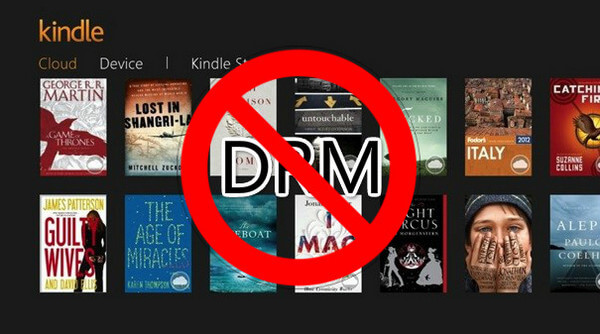
ຖ້າທ່ານໂອນ eBook ຈາກ Kindle E-reader ຂອງທ່ານໄປຫາຄອມພິວເຕີຂອງທ່ານ ຫຼື ດຶງພວກມັນລົງມາຈາກແອັບ Kindle, ພວກມັນຈະບໍ່ສາມາດເຂົ້າເຖິງໄດ້ໃນແພລດຟອມທີ່ບໍ່ແມ່ນ Kindle. ນັ້ນແມ່ນຍ້ອນວ່າ ປຶ້ມ Amazon Kindle ມີການປົກປ້ອງ DRM ວິທີດຽວທີ່ຈະແກ້ໄຂບັນຫານີ້ໄດ້ຄືການລຶບ DRM ອອກຈາກປຶ້ມ Kindle.
DRM ແມ່ນຫຍັງໃນ Kindle?
DRM (ການຄຸ້ມຄອງສິດທິດິຈິຕອລ) ແມ່ນວິທີການຄວບຄຸມການເຂົ້າເຖິງສື່ດິຈິຕອລ ຫຼື ຮາດແວ. ໃນກໍລະນີຂອງປຶ້ມບາງເຫຼັ້ມໃນ Kindle, ມັນຈຳກັດສິ່ງທີ່ທ່ານສາມາດເຮັດໄດ້ກັບພວກມັນ. ນີ້ໝາຍຄວາມວ່າເມື່ອທ່ານຊື້ປຶ້ມທີ່ປົກປ້ອງດ້ວຍ DRM ຈາກ Amazon, ຕົວຈິງແລ້ວທ່ານຊື້ພຽງແຕ່ໃບອະນຸຍາດເພື່ອເບິ່ງປຶ້ມແທນທີ່ຈະເປັນສຳເນົາຕົວຈິງຂອງປຶ້ມທີ່ທ່ານສາມາດແບ່ງປັນກັບໝູ່ເພື່ອນ ຫຼື ອ່ານໃນອຸປະກອນອື່ນໆ. ປຶ້ມທີ່ໄດ້ຮັບການປົກປ້ອງທີ່ມາຈາກຮ້ານ Kindle ສາມາດອ່ານໄດ້ໃນເຄື່ອງອ່ານ Kindle E Ink ແລະ ອຸປະກອນທີ່ໃຊ້ບໍລິການ Kindle ທີ່ເຊື່ອມຕໍ່ກັບບັນຊີ Amazon ຂອງທ່ານເທົ່ານັ້ນ.
ແຕ່ສຸດທ້າຍ, DRM ບໍ່ໄດ້ຢຸດການລະເມີດລິຂະສິດຢ່າງແທ້ຈິງ. ຍັງມີຫຼາຍວິທີທີ່ຈະ ກຳຈັດ DRM ໃນປຶ້ມ Kindle .
Epubor Ultimate—ລຶບ DRM ອອກຈາກ Kindle E-reader, Kindle ສຳລັບ PC/Mac, ແລະ ເວັບໄຊທ໌ Amazon Kindle
Epubor Ultimate ສາມາດລຶບ DRM ຂອງ eBooks ອອກຈາກ Kindle E-reader, ເວັບໄຊທ໌ Amazon, ແລະປຶ້ມທີ່ດາວໂຫຼດມາໃນ Kindle ສຳລັບ PC/Mac. ຮູບແບບຜົນຜະລິດຂອງປຶ້ມທີ່ຖອດລະຫັດສາມາດເປັນ AZW3, PDF, EPUB, MOBI, ຫຼື TXT, ຂຶ້ນກັບການຕັ້ງຄ່າຜົນຜະລິດຂອງທ່ານໃນໂປຣແກຣມ.
ທ່ານສາມາດດາວໂຫຼດລຸ້ນທົດລອງໃຊ້ຟຣີໄດ້ໂດຍການກົດປຸ່ມດາວໂຫຼດຂ້າງລຸ່ມນີ້. ພວກເຮົາໄດ້ທົດສອບໂປຣແກຣມເພື່ອຮັບປະກັນວ່າມັນປອດໄພໃນການໃຊ້ງານ.
ດາວໂຫຼດຟຣີ
ດາວໂຫຼດຟຣີ
- ລາຄາ: $24.99 ສຳລັບ Windows, $29.99 ສຳລັບ Mac.
- ຂໍ້ຈຳກັດການທົດລອງໃຊ້ຟຣີ: ຈຳກັດໂດຍບໍ່ມີວັນທີ ແຕ່ມີຂໍ້ຈຳກັດທີ່ຖອດລະຫັດໄດ້ 20% ຂອງເນື້ອໃນຂອງແຕ່ລະປຶ້ມ.
- ຝູງຊົນທີ່ເໝາະສົມ: ຜູ້ໃຊ້ Windows 7/8/10/11; ຜູ້ໃຊ້ OS X 10.8 ແລະລຸ້ນຕໍ່ມາ.
ໝາຍເຫດ: ຖ້າທ່ານບໍ່ຕ້ອງການຮູບແບບຜົນຜະລິດທີ່ນິຍົມເຫຼົ່ານັ້ນ ແລະ ພຽງແຕ່ຕ້ອງການລຶບ Kindle DRM ອອກ, ທ່ານສາມາດລອງໄດ້ ການລຶບ DRM ທັງໝົດ ການລຶບລ້າງ DRM ແລະ Epubor Ultimate ທັງໝົດແມ່ນຜະລິດຕະພັນດຽວກັນກັບ ຂັ້ນຕອນດຽວກັນ , ອິນເຕີເຟດດຽວກັນ , ຍົກເວັ້ນຄວາມຈິງທີ່ວ່າ Epubor Ultimate ແມ່ນການລວມກັນຂອງ ການລຶບ DRM ແລະ ການປ່ຽນແປງ eBook ການລຶບ DRM ທັງໝົດຈະລຶບ Kindle DRM ແລະບັນທຶກປຶ້ມທີ່ຖອດລະຫັດໄວ້ໃນ .txt ໄຟລ໌ຂໍ້ຄວາມເທົ່ານັ້ນ.
ສິ່ງທີ່ຢູ່ຂ້າງລຸ່ມນີ້ແມ່ນ ວິທີການໃຊ້ Epubor Ultimate ເພື່ອທຳລາຍ Kindle DRM ທັງສາມວິທີຂ້າງລຸ່ມນີ້ຊ່ວຍໃຫ້ທ່ານສາມາດກຳຈັດການປົກປ້ອງ DRM ໄດ້ຢ່າງສຳເລັດຜົນ. ທ່ານສາມາດລອງໃຊ້ພວກມັນໄດ້ເທື່ອລະວິທີຈົນກວ່າທ່ານຈະພົບວິທີທີ່ດີທີ່ສຸດເພື່ອຕອບສະໜອງຄວາມຕ້ອງການຂອງທ່ານ.
ວິທີທີ່ 1 (ແນະນຳ): ລຶບ DRM ອອກຈາກປຶ້ມ Kindle ທີ່ດາວໂຫຼດມາຈາກ “ຈັດການເນື້ອຫາ ແລະ ອຸປະກອນຂອງທ່ານ” ຂອງ Amazon
ຂັ້ນຕອນທີ 1. ດາວໂຫລດ Kindle Books ໄປຍັງບ່ອນເກັບຂໍ້ມູນທ້ອງຖິ່ນ
ໄປທີ່ ຈັດການເນື້ອຫາ ແລະ ອຸປະກອນຂອງທ່ານ ຈາກແຖບ "ເນື້ອຫາ", ທ່ານສາມາດເບິ່ງປຶ້ມ Kindle ທັງໝົດຂອງທ່ານໄດ້. ຄລິກ "ການກະທຳເພີ່ມເຕີມ" ແລະຈາກນັ້ນເລືອກ "ດາວໂຫຼດ ແລະ ໂອນຜ່ານ USB".

ເລືອກ Kindle E-reader ຂອງທ່ານຈາກເມນູເລື່ອນລົງ. ຈາກນັ້ນກົດປຸ່ມ “ດາວໂຫຼດ”. ປຶ້ມ Kindle, ເຊິ່ງເປັນໄຟລ໌ eBook .azw, ຈະຖືກບັນທຶກໄວ້ໃນຄອມພິວເຕີຂອງທ່ານ. * ເວົ້າອີກຢ່າງໜຶ່ງ, ຖ້າທ່ານບໍ່ມີ Kindle E-reader, ວິທີການນີ້ຈະບໍ່ເໝາະສົມກັບທ່ານ.

ຂັ້ນຕອນທີ 2. ປ້ອນຂໍ້ມູນໝາຍເລກລຳດັບ Kindle
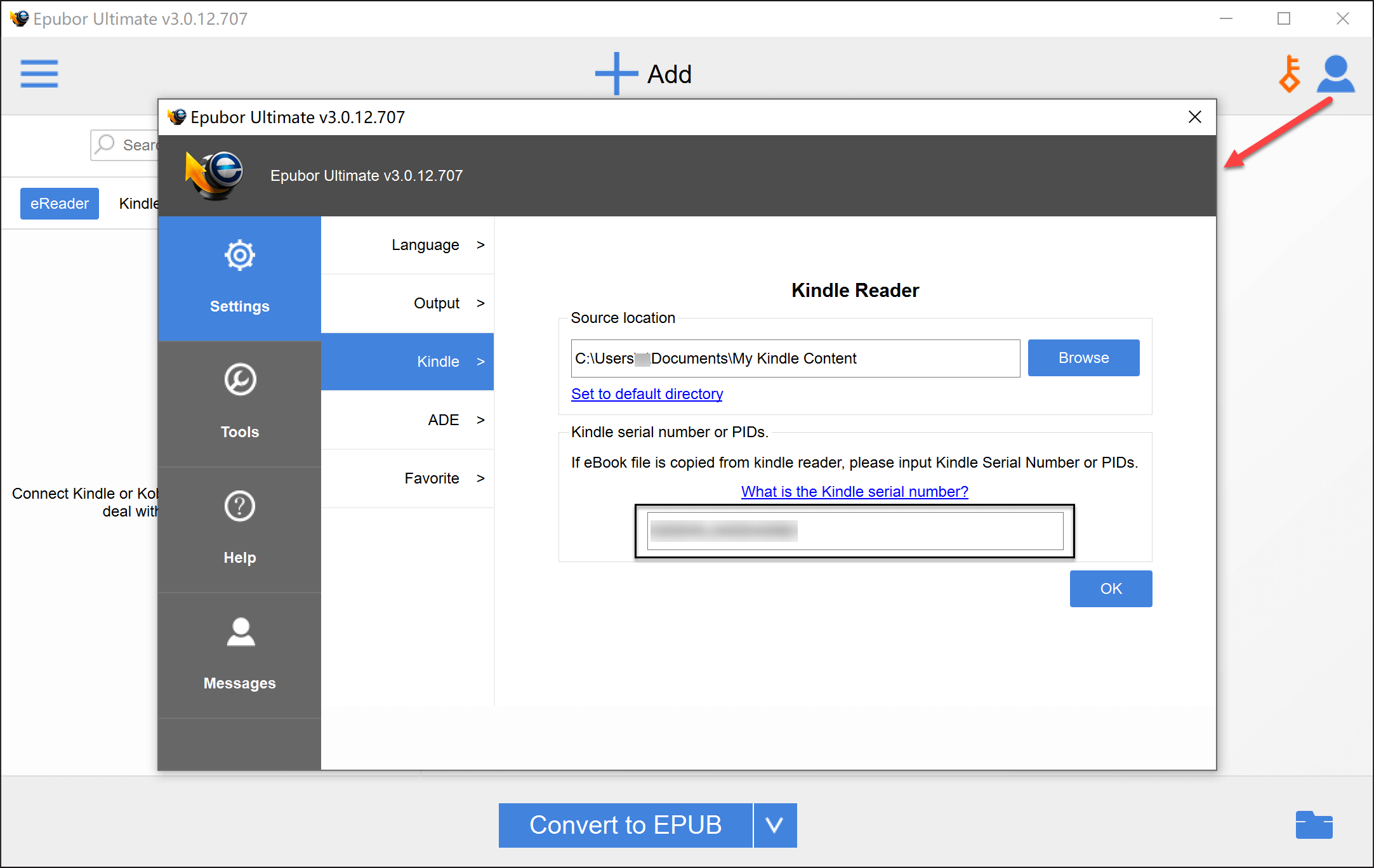
ເປີດຕົວ Epubor Ultimate ໄປທີ່ “ການຕັ້ງຄ່າ” > “Kindle” ແລະ ໃສ່ໝາຍເລກລຳດັບ Kindle ຂອງທ່ານ. ໝາຍເລກລຳດັບສາມາດພົບໄດ້ງ່າຍໃນ “ຂໍ້ມູນອຸປະກອນ” ຂອງເຄື່ອງອ່ານ Kindle E-ink ຂອງທ່ານ.
ຂັ້ນຕອນທີ 3. ເພີ່ມ Kindle Books ແລະ ເອົາ DRM ອອກ
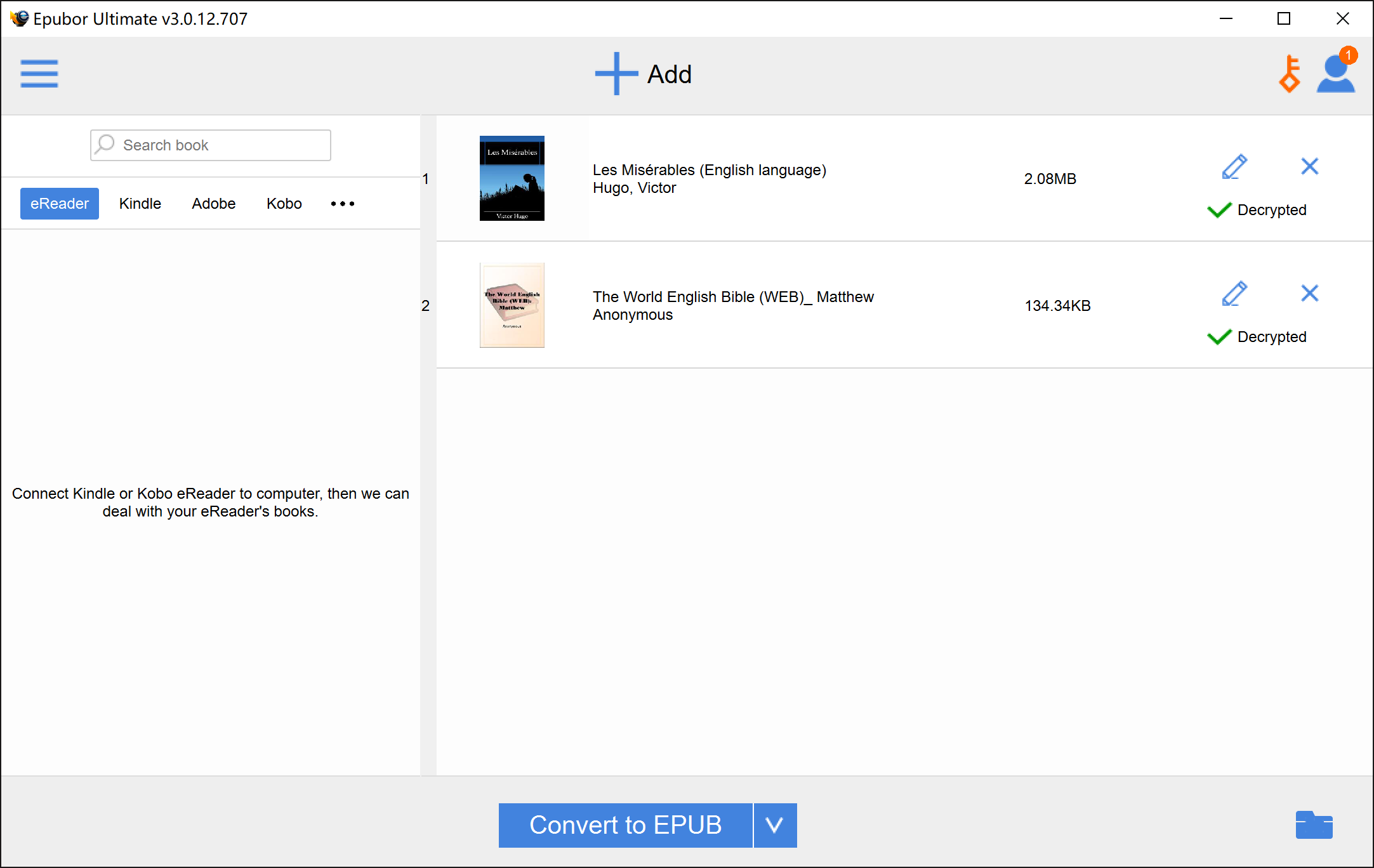
ເພີ່ມ Kindle .azw eBooks ຂອງທ່ານໃສ່ໂປຣແກຣມເປັນຊຸດ, ແລະ DRM ຈະຖືກລຶບອອກ.

ວິທີທີ່ 2: ລຶບ eBook DRM ອອກຈາກ Kindle Books ທີ່ດາວໂຫຼດມາຈາກ Kindle Desktop
ໂດຍການໃຊ້ວິທີນີ້, ທ່ານບໍ່ຈຳເປັນຕ້ອງເອົາ Kindle E-reader ຂອງທ່ານອອກ. ທ່ານພຽງແຕ່ຕ້ອງຕິດຕັ້ງ Kindle Desktop ( Kindle ສຳລັບ PC/Kindle ສຳລັບ Mac ) ໃນຄອມພິວເຕີຂອງທ່ານ. Epubor Ultimate ຈະກວດຫາປຶ້ມ Kindle ຂອງທ່ານທີ່ໄດ້ຖືກດາວໂຫຼດໄວ້ໃນ Kindle Desktop ໂດຍອັດຕະໂນມັດ.
ໃນ Windows, ທ່ານຈະຕ້ອງປະຕິບັດຕາມຂັ້ນຕອນເຫຼົ່ານີ້:
ຂັ້ນຕອນທີ 1. ຕິດຕັ້ງ Kindle ສຳລັບຄອມພິວເຕີ
ໃນຄອມພິວເຕີຂອງທ່ານ, ໃຫ້ໄປທີ່ເວັບໄຊທ໌ Amazon ແລະດາວໂຫຼດຊອບແວ. ຈາກນັ້ນຕິດຕັ້ງ Kindle ສຳລັບ PC.
ຂັ້ນຕອນທີ 2. ແລ່ນ Epubor Ultimate
ຕ້ອງໄດ້ເປີດ Epubor Ultimate ກ່ອນທີ່ທ່ານຈະດາວໂຫຼດ eBooks ຈາກ Kindle ສຳລັບ PC. ເມື່ອໂປຣແກຣມເຮັດວຽກ, ທ່ານຈະເຫັນອິນເຕີເຟດນີ້.

ຂັ້ນຕອນທີ 3. ດາວໂຫຼດປຶ້ມໃນ Kindle ສຳລັບ PC
ເປີດ Kindle ສຳລັບ PC, ແລະດາວໂຫຼດປຶ້ມທີ່ທ່ານຕ້ອງການລຶບ DRM.

ຂັ້ນຕອນທີ 4. ກຳຈັດ Kindle DRM
ສືບຕໍ່ໄປທີ່ Epubor Ultimate (ຫຼື ການລຶບ DRM ທັງໝົດ). ໂຫຼດແຖບຄືນໃໝ່ ແລະ ເພີ່ມປຶ້ມຂອງທ່ານໃສ່ແຜງດ້ານຂວາເພື່ອລຶບ DRM.

ໃນ Mac, ຂັ້ນຕອນແມ່ນດັ່ງຕໍ່ໄປນີ້.
ຂັ້ນຕອນທີ 1. ດາວໂຫຼດຊອບແວ “Kindle for Mac” ຂອງ Amazon
ເນື່ອງຈາກວ່າ Kindle ສຳລັບ Mac ລຸ້ນລ້າສຸດບໍ່ສາມາດ crack ໄດ້ໃນປະຈຸບັນ, ທ່ານຕ້ອງດາວໂຫລດລຸ້ນ 1.31 ຫຼືຕ່ຳກວ່າ.
ດາວໂຫລດ Kindle ສຳລັບ Mac ເວີຊັນ 1.31
ຂັ້ນຕອນທີ 2. ຕ້ອງຍົກເລີກການເລືອກກ່ອງອັບເດດອັດຕະໂນມັດ
ການບໍ່ເຮັດແນວນັ້ນຈະເຮັດໃຫ້ການອັບເດດຖືກຕິດຕັ້ງຢູ່ໃນ Mac ຂອງທ່ານແລະຫຼັງຈາກນັ້ນຄວາມລົ້ມເຫຼວຂອງການລຶບ Kindle DRM.

ຂັ້ນຕອນທີ 3. ດໍາເນີນການ Command Line
ເປີດໂປຣແກຣມ Terminal ແລະ ຈາກນັ້ນໃຊ້ຄຳສັ່ງຕໍ່ໄປນີ້:
ສ udo chmod -x /Applications/Kindle.app/Contents/MacOS/renderer-test

ຂັ້ນຕອນທີ 4. ດຽວນີ້ທ່ານສາມາດດາວໂຫຼດ eBooks ຈາກ Kindle ສຳລັບ Mac ໄດ້ແລ້ວ
ເພື່ອດາວໂຫຼດປຶ້ມຈາກ Kindle ສຳລັບ Mac, ໃຫ້ຄລິກຂວາໃສ່ມັນ ແລະ ເລືອກ “ດາວໂຫຼດ” (ຢ່າຄລິກສອງເທື່ອໃສ່ໜ້າປົກປຶ້ມ).

ຂັ້ນຕອນທີ 5. ລຶບ Kindle DRM ດ້ວຍ Epubor Ultimate
ແທັກຕ່າງໆເຊັ່ນ: ຊື່ປຶ້ມ, ຜູ້ຂຽນ ແລະ ຜູ້ຈັດພິມຈະຖືກກວດພົບໂດຍອັດຕະໂນມັດ. ທ່ານສາມາດປ່ຽນຊື່ພວກມັນດ້ວຍຕົນເອງ. ສິ່ງທີ່ສຳຄັນທີ່ສຸດແມ່ນການຕັ້ງຄ່າຮູບແບບຜົນຜະລິດທີ່ເໝາະສົມ. ໃຫ້ແນ່ໃຈວ່າທ່ານເລືອກຕົວເລືອກ "ປ່ຽນເປັນ" ທີ່ເໝາະສົມກັບປະເພດຜົນຜະລິດທີ່ທ່ານຕ້ອງການສ້າງ. ຕົວຢ່າງ, ຖ້າທ່ານຕ້ອງການ ແປງ Kindle eBooks ເປັນ EPUB , ໃຫ້ແນ່ໃຈວ່າທ່ານເລືອກ EPUB ເປັນຮູບແບບຜົນຜະລິດ.
* ກະລຸນາໂຫຼດແຖບ “Kindle” ຄືນໃໝ່ ຖ້າທ່ານບໍ່ເຫັນປຶ້ມທີ່ດາວໂຫຼດມາ. ຖ້າພວກມັນຍັງບໍ່ປາກົດຂຶ້ນຫຼັງຈາກເຮັດແບບນີ້ແລ້ວ, ໃຫ້ກວດສອບອີກຄັ້ງວ່າເສັ້ນທາງທີ່ມັນກວດພົບນັ້ນຄືກັນກັບເສັ້ນທາງຂອງປຶ້ມໃນ Kindle ສຳລັບ Mac.

ວິທີທີ່ 3: ລຶບ DRM ອອກຈາກ Kindle E-reader
ຖ້າເຟີມແວ Kindle ຂອງເຈົ້າແມ່ນ ນ້ອຍກວ່າ v5.10.2 , ຫຼັງຈາກນັ້ນ Epubor Ultimate ສາມາດລຶບ DRM ອອກຈາກອຸປະກອນ Kindle ຂອງທ່ານໂດຍກົງ.
ຂັ້ນຕອນທີ 1. ເຊື່ອມຕໍ່ Kindle ກັບຄອມພິວເຕີ
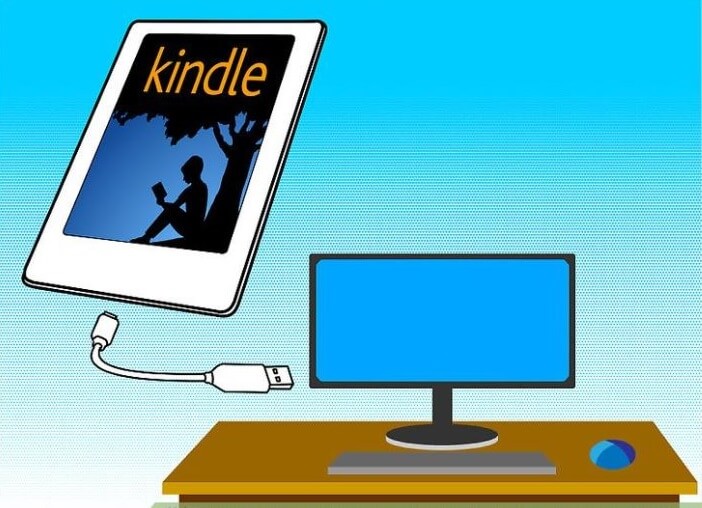
ເຊື່ອມຕໍ່ເຄື່ອງອ່ານ Kindle E-Ink ກັບຄອມພິວເຕີຂອງທ່ານຜ່ານສາຍຂໍ້ມູນ USB.
ຂັ້ນຕອນທີ 2. ເປີດ Epubor Ultimate
ເປີດຕົວອັນນີ້ ເຄື່ອງມືລຶບ Kindle DRM ແລະປຶ້ມ Kindle ທັງໝົດຂອງທ່ານຖືກລະບຸໄວ້ທີ່ນີ້. ລາກປຶ້ມທີ່ທ່ານຕ້ອງການລຶບ DRM ໄປທີ່ແຖບດ້ານຂວາ. ປຶ້ມຈະກາຍເປັນ "ຖອດລະຫັດ".

ສະຫຼຸບ
ປະຈຸບັນມີສາມນາມສະກຸນໄຟລ໌ທີ່ແຕກຕ່າງກັນຂອງ Kindle eBooks:
- .azw: ສ່ວນຂະຫຍາຍຂອງປຶ້ມ Kindle ທີ່ດາວໂຫຼດຜ່ານເວັບໄຊທ໌ Amazon desktop.
- .kfx: ສ່ວນຂະຫຍາຍຂອງປຶ້ມ Kindle ທີ່ດາວໂຫຼດຢູ່ໃນອຸປະກອນ Kindle E-Ink.
- .kcr: ສ່ວນຂະຫຍາຍໃໝ່ຂອງປຶ້ມ Kindle ທີ່ດາວໂຫຼດໂດຍໃຊ້ Kindle Desktop.
ໄຟລ໌ AZW ແລະ KFX ໃນທ້ອງຖິ່ນອາດຈະສາມາດຖອດລະຫັດໄດ້, ແຕ່ບໍ່ມີວິທີໃດທີ່ຈະຖອດລະຫັດໄຟລ໌ KCR. ສະນັ້ນເມື່ອໃຊ້ວິທີທີ່ 2, ໃຫ້ລະມັດລະວັງວ່າທ່ານປະຕິບັດຕາມຂັ້ນຕອນຕ່າງໆ ແລະ ຢ່າເປີດປຶ້ມເພື່ອອ່ານຈົນກວ່າປຶ້ມຈະຖືກຖອດລະຫັດແລ້ວ ເພື່ອໃຫ້ Epubor Ultimate ສາມາດບລັອກ Kindle ສຳລັບ PC/Mac ຈາກການສ້າງໄຟລ໌ KCR ໄດ້ສຳເລັດ.
ໃນຖານະຜູ້ໃຊ້ Windows ທີ່ມັກສຳຮອງຂໍ້ມູນປຶ້ມ Kindle ທີ່ຊື້ມາ, ວິທີທີ່ #2—ເປີດໃຊ້ເຄື່ອງມືລຶບ DRM
Epubor Ultimate
ແລະຫຼັງຈາກນັ້ນໃຊ້ Kindle ສຳລັບ PC ເພື່ອດາວໂຫຼດປຶ້ມເພື່ອ rip DRM ເປັນວິທີທີ່ຂ້ອຍມັກທີ່ສຸດ. ມັນມີປະໂຫຍດ ແລະ ສະດວກສະບາຍຫຼາຍ.
ດາວໂຫຼດຟຣີ
ດາວໂຫຼດຟຣີ




