Amazon Kindle ໃຫ້ວິທີແກ້ໄຂທີ່ສົມບູນສຳລັບການອ່ານໃນອຸປະກອນທີ່ແຕກຕ່າງກັນ, ທ່ານຮູ້ບໍ່, Mac, iPhone, iPad, Android, Windows PC, Chromebook, Cloud, ແຕ່ເຖິງຢ່າງໃດກໍ່ຕາມ, ການລຶບ Kindle DRM ມີປະໂຫຍດຫຼາຍຢ່າງ. ບາງຄົນເຊື່ອວ່າແອັບ Kindle ບໍ່ແມ່ນການແກ້ໄຂໃນແອັບພລິເຄຊັນອ່ານອື່ນໆ. ບາງຄົນອາດຈະຕ້ອງການພິມຂໍ້ຄວາມ. ບາງຄົນອາດຈະຕ້ອງການຄວາມຮັບປະກັນວ່າພວກເຂົາສາມາດຮັກສາປຶ້ມ Kindle ໄວ້ຕະຫຼອດໄປໂດຍບໍ່ຕ້ອງການການບໍລິການຂອງ Amazon. ເຫຼົ່ານີ້ແມ່ນຄວາມຄິດທີ່ສົມເຫດສົມຜົນທັງໝົດ. ໃນບົດຄວາມນີ້, ພວກເຮົາຈະສຸມໃສ່ລະບົບປະຕິບັດການ Mac: ວິທີການລຶບ Kindle DRM ໃນ Mac?
ເພື່ອເລີ່ມຕົ້ນ, ພວກເຮົາຕ້ອງການເຄື່ອງມືລຶບ Kindle DRM. ອັນທີ່ໂດດເດັ່ນທີ່ສຸດໃນດ້ານນີ້ແມ່ນ Epubor Ultimate ຂ້ອຍຈື່ໄດ້ວ່າຕັ້ງແຕ່ປີ 2018, Amazon ໄດ້ນຳໃຊ້ວິທີການເຂົ້າລະຫັດໃໝ່ບາງຢ່າງໃສ່ Kindle eBooks; ນັບຕັ້ງແຕ່ປີ 2019, ຫຼັງຈາກການອອກ macOS 10.15, ຜູ້ໃຊ້ບໍ່ສາມາດຫຼຸດລະດັບໂປຣແກຣມ “Kindle for Mac” ໄດ້; ນັບຕັ້ງແຕ່ປີ 2020, Amazon ໄດ້ປິດຄຸນສົມບັດ “ດາວໂຫລດ & Pin” ຂອງ Kindle Cloud Reader. ການປ່ຽນແປງທັງໝົດເຫຼົ່ານີ້ເຮັດໃຫ້ວິທີການລຶບ Kindle DRM ໃນ Mac ມີການປ່ຽນແປງຢູ່ສະເໝີ, ປ່ຽນແປງ…
ເຖິງຢ່າງໃດກໍ່ຕາມ,
Epubor Ultimate
ພວກເຮົາອຸທິດຕົນສະເໝີໃນການຊອກຫາວິທີແກ້ໄຂໃໝ່ໆໂດຍໄວ. ມັນມີບົດແນະນຳທີ່ອັບເດດເປັນປະຈຳ ແລະ ລະບົບການບໍລິການຫຼັງການຂາຍທີ່ດີ. ມັນສາມາດຊ່ວຍປະຢັດຄວາມກັງວົນຂອງທ່ານໄດ້ຫຼາຍ. ນີ້ແມ່ນຊອບແວທີ່ຕ້ອງຈ່າຍເງິນ ແຕ່ມັນສະເໜີໃຫ້ທົດລອງໃຊ້ຟຣີ ເຊິ່ງຊ່ວຍໃຫ້ຜູ້ໃຊ້ສາມາດປ່ຽນສ່ວນນ້ອຍໆຂອງປຶ້ມ Kindle ແຕ່ລະຫົວໄດ້.
ດາວໂຫຼດຟຣີ
ໃນພາກນີ້, ຂ້ອຍຈະສະແດງສອງວິທີໃນການນຳໃຊ້ໂປຣແກຣມນີ້. ທ່ານສາມາດເລືອກໜຶ່ງໃນຕົວເລືອກຖ້າທ່ານມີ Kindle E-reader. ຖ້າທ່ານບໍ່ມີ Kindle E-reader, ທ່ານຈະບໍ່ສາມາດໃຊ້ວິທີທີ່ 1 ໄດ້ເນື່ອງຈາກບັນຊີ Amazon ຂອງທ່ານຈະບໍ່ມີເລກລຳດັບ Kindle.
ວິທີທີ່ງ່າຍທີ່ສຸດໃນການລຶບ Kindle DRM ໃນ Mac (ຕ້ອງການເລກລຳດັບ Kindle)
ຂັ້ນຕອນທີ 1. ດາວໂຫຼດ ແລະ ຕິດຕັ້ງ Epubor Ultimate ສຳລັບ Mac (ລິ້ງທາງການ)
ລະບົບປະຕິບັດການທີ່ຮອງຮັບ: Mac OS X 10.10 ແລະຕໍ່ມາ
ຂັ້ນຕອນທີ 2. ບັນທຶກປຶ້ມ Kindle ຈາກ Amazon ຂອງທ່ານໄປຍັງເຄື່ອງ Mac Local
ເຂົ້າເຖິງ Amazon ຈັດການເນື້ອຫາ ແລະ ອຸປະກອນຂອງທ່ານ ພາຍໃຕ້ຖັນ “ເນື້ອຫາ”, ທ່ານສາມາດເຫັນປຶ້ມ Kindle ທັງໝົດພາຍໃຕ້ບັນຊີ Amazon ຂອງທ່ານ. ຄລິກເມນູ “ການກະທຳເພີ່ມເຕີມ” ແລະເລືອກ “ດາວໂຫຼດ ແລະ ໂອນຜ່ານ USB”.

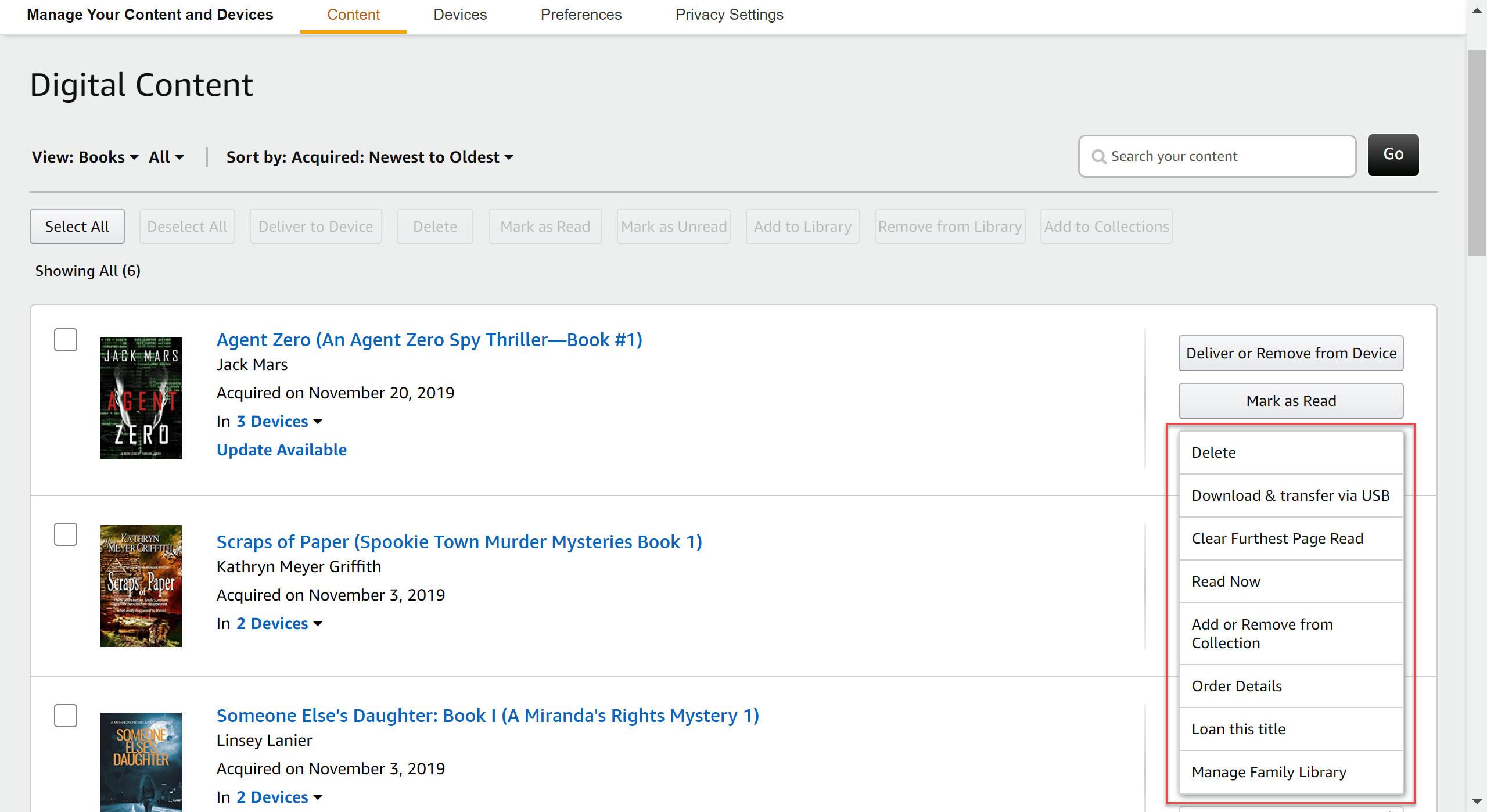
ປ່ອງຢ້ຽມຂ້າງລຸ່ມນີ້ຈະປາກົດຂຶ້ນ. ເລືອກອຸປະກອນ Kindle ຂອງທ່ານຈາກລາຍຊື່ ແລະ ກົດປຸ່ມ “ດາວໂຫລດ”. ຫຼັງຈາກນັ້ນ, ປຶ້ມທີ່ປ້ອງກັນດ້ວຍ DRM ຈະຖືກບັນທຶກໄວ້ໃນ Mac ຂອງທ່ານ.

ຖ້າລາຍຊື່ເປັນສີເທົາທັງໝົດ, ມັນໝາຍຄວາມວ່າ Kindle E-reader ຂອງທ່ານຍັງບໍ່ທັນໄດ້ເຊື່ອມຕໍ່ກັບບັນຊີ Amazon ນີ້ເທື່ອ. ທ່ານຕ້ອງເຂົ້າສູ່ລະບົບບັນຊີ Amazon ໃນ Kindle ຂອງທ່ານກ່ອນ, ຈາກນັ້ນຈຶ່ງລອງໃໝ່.
ຂັ້ນຕອນທີ 3. ໃສ່ໝາຍເລກລຳດັບ Kindle ໃນການຕັ້ງຄ່າຊອບແວ
ເປີດຕົວ Epubor Ultimate ສຳລັບ Mac ຄລິກທີ່ “ສູນຜູ້ໃຊ້”, ເຊິ່ງເປັນໄອຄອນຄົນຢູ່ແຈຂວາເທິງ, ແລະຫຼັງຈາກນັ້ນໜ້າຕ່າງຂ້າງລຸ່ມນີ້ຈະປາກົດຂຶ້ນ.
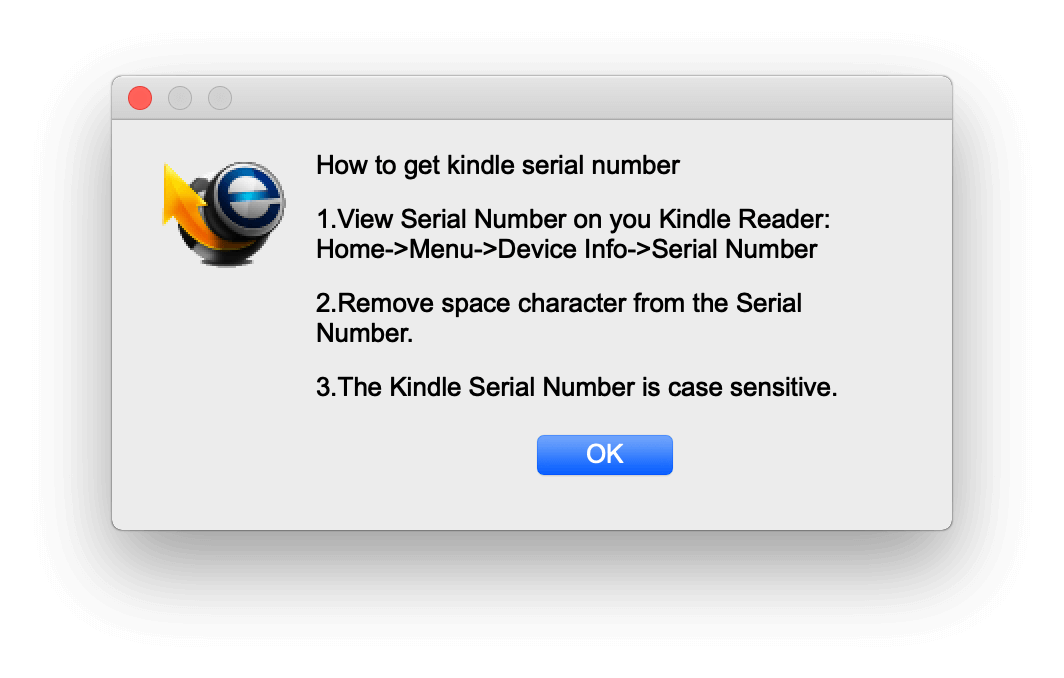
ໄປທີ່ “ການຕັ້ງຄ່າ” > “Kindle”, ແລະ ໃສ່ໝາຍເລກລຳດັບ Kindle ຂອງທ່ານ (ຫຼື PIDs).

ໝາຍເລກລຳດັບ Kindle ແມ່ນຫຍັງ?
ຂັ້ນຕອນທີ 4. ລາກປຶ້ມໄປໃສ່ໂປຣແກຣມ ແລະ ລຶບ DRM ອອກ
ມີສອງວິທີໃນການເພີ່ມປຶ້ມ Kindle ທີ່ທ່ານດາວໂຫຼດມາຈາກ Amazon, ວິທີໜຶ່ງແມ່ນການລາກພວກມັນເຂົ້າມາໂດຍກົງ, ແລະອີກວິທີໜຶ່ງແມ່ນການຄລິກໃສ່ “+Add”.
ເມື່ອທ່ານເພີ່ມປຶ້ມແລ້ວ, ໂປຣແກຣມຈະຖອດລະຫັດພວກມັນເປັນໄຟລ໌ .txt ທີ່ບໍ່ມີ DRM. ສະຖານທີ່ສົ່ງອອກແມ່ນບ່ອນທີ່ທ່ານຄລິກໄອຄອນໂຟນເດີຢູ່ແຈລຸ່ມຂວາ.
ແຕ່ນອກເໜືອໄປຈາກ TXT, ທ່ານຍັງສາມາດເລືອກ EPUB, MOBI, AZW3, ແລະ PDF ເປັນຮູບແບບຜົນຜະລິດໄດ້. ຕົວຢ່າງ, ໃຫ້ຄລິກໃສ່ “ແປງເປັນ EPUB” ຫຼັງຈາກນັ້ນທ່ານຈະໄດ້ຮັບປຶ້ມ EPUB ທີ່ບໍ່ມີ DRM.

ວິທີການອື່ນໃນການລຶບ Kindle DRM ໃນ Mac (ໂດຍໃຊ້ Command Line)
ຂັ້ນຕອນທີ 1. ດາວໂຫຼດ ແລະ ຕິດຕັ້ງ Epubor Ultimate ສຳລັບ Mac .
ຂັ້ນຕອນທີ 2. ດາວໂຫຼດແອັບ Kindle ແລະ ເຂົ້າສູ່ລະບົບບັນຊີ Amazon ຂອງທ່ານ.
*ຢ່າດາວໂຫຼດແອັບຈາກ Mac App Store. ເນື່ອງຈາກບໍ່ມີວິທີໃດທີ່ຈະຖອດລະຫັດປຶ້ມ Kindle ທີ່ໄດ້ຮັບຈາກ Kindle ສຳລັບ Mac ລຸ້ນລ້າສຸດ, ທ່ານຈະຕ້ອງດາວໂຫຼດຊອບແວ Kindle ສຳລັບ Mac ລຸ້ນກ່ອນໜ້ານີ້ຂອງ Amazon, ເຊິ່ງແມ່ນ V1.31 ຫຼືຕ່ຳກວ່າ, ແລະທ່ານຕ້ອງ
ຍົກເລີກການອັບເດດອັດຕະໂນມັດ
ທັນທີຫຼັງຈາກຕິດຕັ້ງໂປຣແກຣມແລ້ວ.
ດາວໂຫລດ Kindle ສຳລັບ Mac ເວີຊັນ 1.31

ຂັ້ນຕອນທີ 3. ໃຫ້ແນ່ໃຈວ່າທ່ານຍັງບໍ່ທັນໄດ້ດາວໂຫຼດປຶ້ມໃດໆໃນ Kindle ສຳລັບ Mac. ຖ້າທ່ານມີ, ໃຫ້ຄລິກຂວາໃສ່ປຶ້ມເພື່ອລຶບອອກຈາກອຸປະກອນ.
ຂັ້ນຕອນທີ 4. ຄັດລອກ ແລະ ວາງຄຳສັ່ງນີ້ໃນ Terminal, ກົດ ເຂົ້າໄປ ກົດປຸ່ມ, ໃສ່ລະຫັດຜ່ານຂອງທ່ານ, ແລະຈາກນັ້ນກົດ ເຂົ້າໄປ ອີກເທື່ອໜຶ່ງເພື່ອແລ່ນເສັ້ນຄຳສັ່ງ.
sudo chmod -x /Applications/Kindle.app/Contents/MacOS/renderer-test

ຂັ້ນຕອນທີ 5. ພຽງແຕ່ຄລິກຂວາໃສ່ໜ້າປົກປຶ້ມເພື່ອດາວໂຫຼດປຶ້ມໃນ Kindle ສຳລັບ Mac. ຢ່າເປີດປຶ້ມ!

ຂັ້ນຕອນທີ 6. ເປີດຕົວ Epubor Ultimate ສຳລັບ Mac ໄປທີ່ຖັນ “Kindle”. ປຶ້ມທີ່ທ່ານໄດ້ດາວໂຫຼດມາຈະຢູ່ທີ່ນັ້ນ (ກະລຸນາກວດສອບວ່າເສັ້ນທາງດາວໂຫຼດຂອງ Kindle ສຳລັບ Mac ແລະເສັ້ນທາງທີ່ລະບຸໂດຍ Epubor Ultimate ແມ່ນຄືກັນຖ້າປຶ້ມຫາຍໄປ). ດຽວນີ້ທ່ານສາມາດລຶບ Kindle DRM ແລະປ່ຽນຮູບແບບ eBooks ໄດ້ຢ່າງງ່າຍດາຍ.

ສະນັ້ນ, ຂ້າງເທິງນີ້ແມ່ນສອງວິທີງ່າຍໆໃນການລຶບ Kindle DRM ໃນຄອມພິວເຕີ Mac. ຖ້າທ່ານຮູ້ສຶກວ່າທ່ານມັກຊອບແວນີ້, ລອງໃຊ້ເບິ່ງ! ດາວໂຫຼດລຸ້ນທົດລອງໃຊ້ຟຣີຂອງ Epubor Ultimate ເພື່ອທົດສອບວ່າມັນສາມາດແຕກປຶ້ມທີ່ປ້ອງກັນດ້ວຍ DRM ຂອງທ່ານໄດ້ທັງໝົດຫຼືບໍ່.