ໂພສຂອງມື້ນີ້ແມ່ນກ່ຽວກັບວິທີການແກ້ໄຂບັນຫາ ການສຳຮອງຂໍ້ມູນ ແລະ ການຊິ້ງຂໍ້ມູນຂອງ Google Drive ຂໍ້ຜິດພາດຂອງ "ລົ້ມເຫລວໃນການດໍາເນີນການສະຄຣິບຫຼັກ".
ສະນັ້ນ, ນີ້ແມ່ນພື້ນຫຼັງ. ເຊົ້າມື້ວານນີ້, ຂ້ອຍປຸກຄອມພິວເຕີຂອງຂ້ອຍຈາກໂໝດນອນ. Google Drive ຄວນຈະເຮັດວຽກຕະຫຼອດເວລາເພື່ອສຳຮອງຂໍ້ມູນໄຟລ໌ຂອງຂ້ອຍ, ແຕ່ມື້ວານນີ້, ໄອຄອນສຳຮອງຂໍ້ມູນ ແລະ ຊິ້ງຂໍ້ມູນໄດ້ຫາຍໄປຈາກແຖບໜ້າວຽກຂອງຂ້ອຍ.
ຂ້ອຍໄດ້ພະຍາຍາມເປີດໂປຣແກຣມອີກຄັ້ງ, ແຕ່ໄດ້ຮັບຂໍ້ຜິດພາດຕໍ່ໄປນີ້:
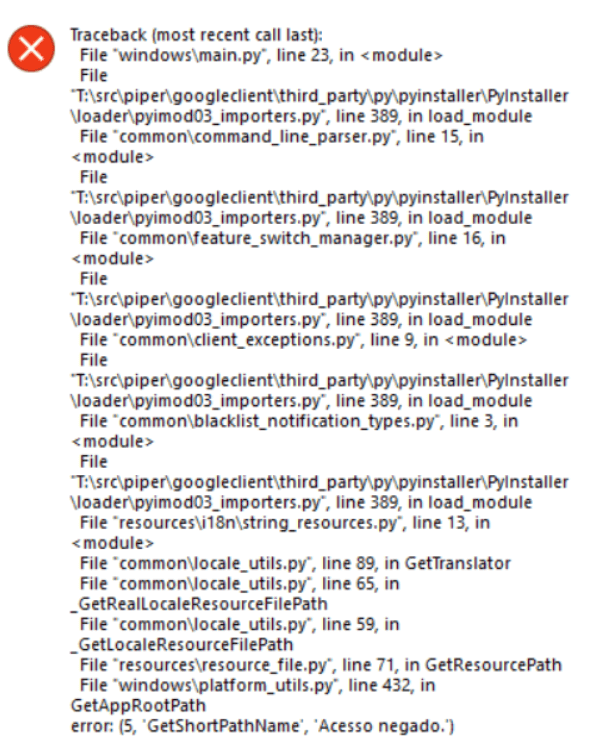
(ພາບໜ້າຈໍຈາກຊຸມຊົນຊ່ວຍເຫຼືອ Google Drive)
ຫຼັງຈາກຄລິກໃສ່ “ຕົກລົງ”, ໜ້າຕ່າງ “ລົ້ມເຫລວໃນການດໍາເນີນການສະຄຣິບຫຼັກ” ຈະປະກົດຂຶ້ນ.
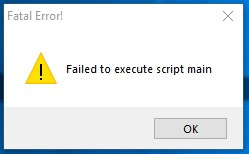
(ພາບໜ້າຈໍຈາກຊຸມຊົນຊ່ວຍເຫຼືອ Google Drive)
ໂດຍປະຕິບັດຕາມຄໍາແນະນໍາທີ່ຂ້ອຍພົບທາງອອນໄລນ໌, ຂ້ອຍໄດ້ລອງ:
- ເລີ່ມຕົ້ນຄອມພິວເຕີຄືນໃໝ່ (ມັນບໍ່ໄດ້ຜົນສຳລັບຂ້ອຍ).
- ດາວໂຫຼດ Google Backup and sync ເວີຊັນລ່າສຸດແລ້ວ, ຖອນການຕິດຕັ້ງເວີຊັນກ່ອນໜ້ານີ້, ຈາກນັ້ນຕິດຕັ້ງເວີຊັນລ່າສຸດ (ຂ້ອຍບໍ່ໄດ້ຜົນ).
- ໄດ້ເຮັດຄວາມສະອາດໂຟນເດີ/ໂຟນເດີຍ່ອຍ/ໄຟລ໌ຊົ່ວຄາວທີ່ຍັງເຫຼືອຈາກການຕິດຕັ້ງ/Google Drive, ຣີສະຕາດຄອມພິວເຕີ, ຕິດຕັ້ງໂປຣແກຣມຄືນໃໝ່, ແລະຫຼັງຈາກນັ້ນເປີດ Google Drive ໃນຖານະຜູ້ເບິ່ງແຍງລະບົບ (ມັນບໍ່ໄດ້ຜົນສຳລັບຂ້ອຍ).
- ...
ໂຊກດີ, ຂ້ອຍໄດ້ເປີດ Windows Security ເພື່ອເບິ່ງ. ພົບວ່າ Google.exe ໄດ້ຖືກ ຖືກບລັອກແລ້ວ ຫຼັງຈາກອະນຸຍາດດ້ວຍຕົນເອງແລ້ວ, ບັນຫາກໍ່ໄດ້ຮັບການແກ້ໄຂແລ້ວ.
ຂ້ອຍເຂົ້າໃຈຢ່າງເລິກເຊິ່ງວ່າບັນຫາຊອບແວແບບນີ້ສາມາດເຮັດໃຫ້ເຈົ້າເປັນບ້າໄດ້ແນວໃດ, ສະນັ້ນຂ້ອຍຈຶ່ງໄດ້ນຳສະເໜີວິທີແກ້ໄຂບາງຢ່າງທີ່ອາດຈະເປັນປະໂຫຍດໃນການແກ້ໄຂຂໍ້ຜິດພາດ "ການສຳຮອງຂໍ້ມູນ ແລະ ການຊິ້ງຂໍ້ມູນລົ້ມເຫລວໃນການດຳເນີນການສະຄຣິບຫຼັກ".
ວິທີແກ້ໄຂສຳລັບການແກ້ໄຂ Google Drive “ບໍ່ສາມາດປະຕິບັດສະຄຣິບຫຼັກໄດ້” ໃນ Windows 10, 8, 7, ແລະອື່ນໆ: ກວດສອບປະຫວັດການປົກປ້ອງຂອງຊອບແວປ້ອງກັນໄວຣັສຂອງທ່ານ
ຄວາມປອດໄພຂອງ Windows ສະແດງເຄື່ອງໝາຍຕິກສີຂຽວ ແລະ ບໍ່ສະແດງຂໍ້ຄວາມໃດໆ ບໍ່ໄດ້ໝາຍຄວາມວ່າມັນບໍ່ໄດ້ບລັອກບາງຢ່າງ. ການປ້ອງກັນໄວຣັສອື່ນໆບາງຢ່າງອາດຈະຄືກັນ, ສະນັ້ນນີ້ແມ່ນວິທີແກ້ໄຂທຳອິດທີ່ທ່ານຄວນກວດສອບ.
**ກວດສອບທັງຄວາມປອດໄພຂອງ Windows ແລະຊອບແວປ້ອງກັນໄວຣັສຂອງທ່ານ, ໃນກໍລະນີທີ່ທ່ານມີ.
ຂັ້ນຕອນ:
- ເປີດ “ຄວາມປອດໄພ Windows” > “ການປົກປ້ອງໄວຣັສ ແລະ ໄພຂົ່ມຂູ່” > “ປະຫວັດການປົກປ້ອງ”.
- ເບິ່ງລາຍການ “ແອັບ ຫຼື ຂະບວນການທີ່ຖືກບລັອກ”, ຖ້າທ່ານພົບບາງສິ່ງບາງຢ່າງເຊັ່ນ googledrivesync.exe, GOOGLE.EXE, ແລະອື່ນໆ ທ່ານຈຳເປັນຕ້ອງຄລິກໃສ່ “ການກະທຳ” > “ອະນຸຍາດໃນອຸປະກອນ”.
- ເປີດ Google Backup and sync ຄືນໃໝ່.

ປະຕິບັດຕາມຂັ້ນຕອນເຫຼົ່ານີ້ຖ້າມັນຍັງບໍ່ໄດ້ຜົນ
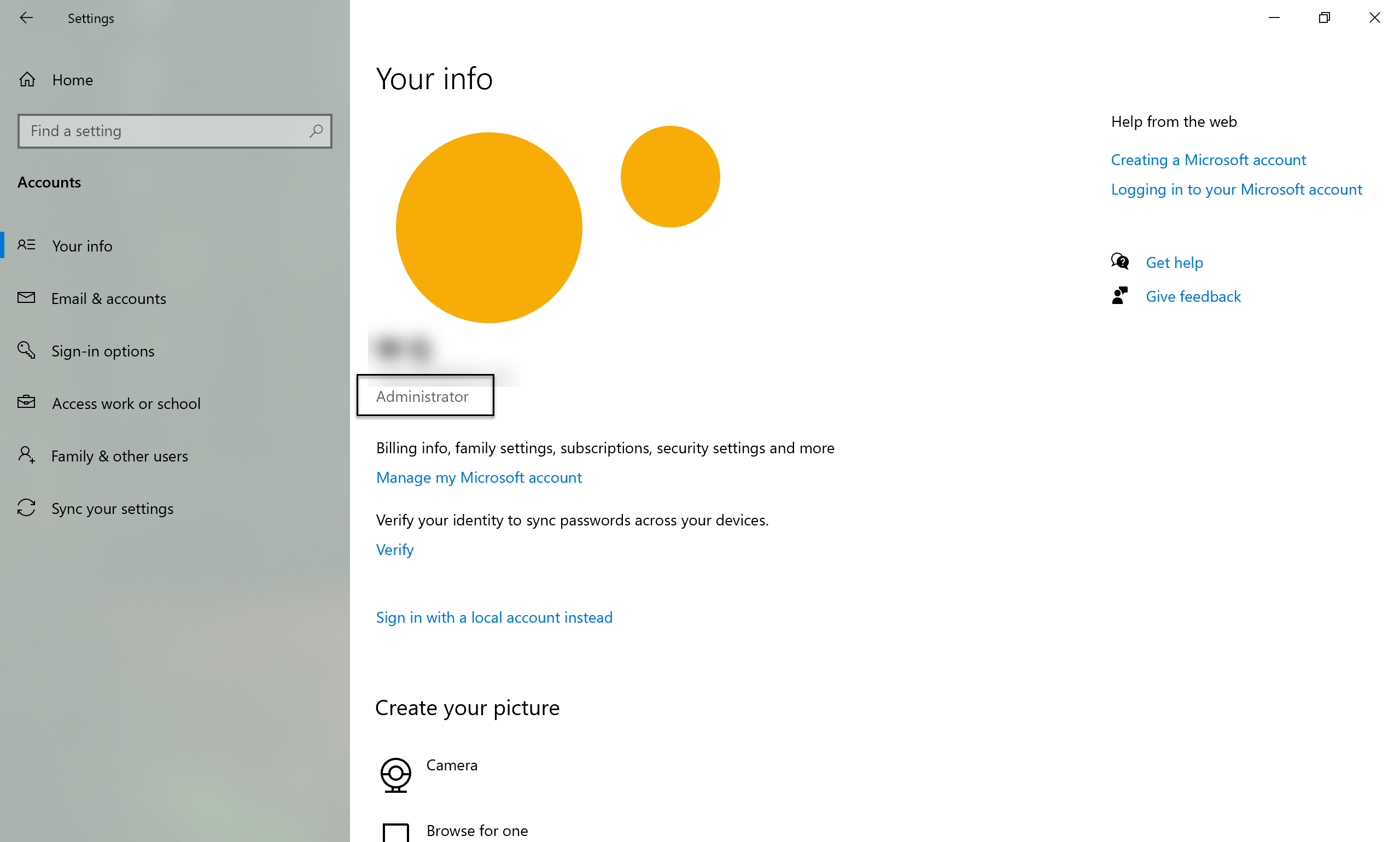
- ໃຫ້ແນ່ໃຈວ່າທ່ານກຳລັງໃຊ້ບັນຊີເຂົ້າສູ່ລະບົບ Windows ທີ່ມີສິດພິເສດຂອງຜູ້ເບິ່ງແຍງລະບົບຢ່າງເຕັມທີ່.
- ຖອນການຕິດຕັ້ງການສຳຮອງຂໍ້ມູນ ແລະ ຊິ້ງຂໍ້ມູນໃນ ແຜງຄວບຄຸມ\ໂປຣແກຣມ\ໂປຣແກຣມ ແລະ ຄຸນສົມບັດຕ່າງໆ
- ປິດເປີດຄອມພິວເຕີຂອງທ່ານຄືນໃໝ່.
- ລຶບໄຟລ໌ທີ່ຍັງເຫຼືອຈາກການສຳຮອງຂໍ້ມູນ ແລະ ຊິ້ງຂໍ້ມູນ:
- ລຶບໂຟນເດີ ແລະ ໂຟນເດີຍ່ອຍທັງໝົດທີ່ພົບຢູ່ບ່ອນນີ້: C:\ໄຟລ໌ໂປຣແກຣມ\Google\Drive (ຂຶ້ນກັບບ່ອນທີ່ການຕິດຕັ້ງລົ້ມເຫຼວ, ອັນນີ້ອາດຈະບໍ່ມີຢູ່)
- ລຶບໂຟນເດີ ແລະ ໂຟນເດີຍ່ອຍທັງໝົດທີ່ພົບຢູ່ບ່ອນນີ້: C:\ຜູ້ໃຊ້\ ຊື່ຜູ້ໃຊ້ Windows ຂອງທ່ານ \AppData\Local\Google\Drive (ຂຶ້ນກັບບ່ອນທີ່ການຕິດຕັ້ງລົ້ມເຫຼວ, ອັນນີ້ອາດຈະບໍ່ມີຢູ່)
- ເຮັດຄວາມສະອາດໂຟນເດີ Windows Temp ຂອງທ່ານໃຫ້ຫຼາຍເທົ່າທີ່ຈະຫຼາຍໄດ້: C:\Windows\ອຸນຫະພູມ (ບາງໄຟລ໌ບໍ່ສາມາດລຶບໄດ້. ທ່ານສາມາດຂ້າມໄຟລ໌ເຫຼົ່ານັ້ນໄດ້).
- ລຶບລະຫັດ registry ບາງສ່ວນອອກ:
- ກົດ ປຸ່ມ Windows + ຣ
- ປະເພດ ແກ້ໄຂ regedit ຈາກນັ້ນຄລິກ ໂອເຄ ແລ່ນ
- ຍອມຮັບການຮ້ອງຂໍໂດຍລະບົບປະຕິບັດການເພື່ອອະນຸຍາດຄໍາສັ່ງ.
- ນຳທາງໄປຫາສະຖານທີ່ສຳຄັນ: ຄອມພິວເຕີ\HKEY_LOCAL_MACHINE\ຊອບແວ\Google\Drive (ຂຶ້ນກັບບ່ອນທີ່ການຕິດຕັ້ງລົ້ມເຫຼວ, ອັນນີ້ອາດຈະບໍ່ມີຢູ່).
- ຖ້າມີ, ຢູ່ເບື້ອງຊ້າຍ, ໃຫ້ຄລິກຂວາໃສ່ ຂັບລົດ ເຂົ້າແລະເລືອກ ລຶບ .
- ດາວໂຫຼດ ແລະ ຕິດຕັ້ງ Backup and sync ເວີຊັນລ່າສຸດຈາກ Google.
ເຖິງຜູ້ອ່ານຂອງພວກເຮົາທີ່ກຳລັງອ່ານໂພສນີ້: ຖ້າທ່ານໄດ້ລອງໃຊ້ວິທີແກ້ໄຂອື່ນໆທີ່ເໝາະສົມກັບທ່ານ, ຍິນດີຕ້ອນຮັບທີ່ຈະຝາກຄຳເຫັນໄວ້ຂ້າງລຸ່ມນີ້. ມັນສາມາດຊ່ວຍຊີວິດຄົນອື່ນໄດ້ຢ່າງແນ່ນອນ! 😊





