ເປັນຫຍັງຈຶ່ງຕ້ອງເຂົ້າລະຫັດໄຟລ໌ ZIP?
ZIP (ມີນາມສະກຸນໄຟລ໌ .zip) ເປັນຮູບແບບການເກັບຮັກສາທີ່ໃຊ້ເພື່ອຫຸ້ມຫໍ່ ແລະ ບີບອັດໄຟລ໌ດິຈິຕອນຕ່າງໆເພື່ອປະຢັດພື້ນທີ່ໃນອຸປະກອນ, ງ່າຍຕໍ່ການຈັດການໄຟລ໌, ຫຼື ງ່າຍຕໍ່ການໂອນຍ້າຍ. ໂດຍທົ່ວໄປແລ້ວມີສອງສະຖານະການທີ່ພວກເຮົາຕ້ອງການເຂົ້າລະຫັດໄຟລ໌ ZIP.
ອັນດັບໜຶ່ງແມ່ນການເກັບຮັກສາໄຟລ໌ສ່ວນຕົວບາງຢ່າງໄວ້ໃນຄອມພິວເຕີສາທາລະນະ. ມັນອາດຈະເປັນຄອມພິວເຕີຢູ່ຫ້ອງການ, ຫຼືຄອມພິວເຕີຢູ່ເຮືອນທີ່ສະມາຊິກຄອບຄົວຄົນອື່ນໆສາມາດເຂົ້າເຖິງໄດ້, ແລະທ່ານບໍ່ຕ້ອງການໃຫ້ຄົນອື່ນເປີດ ຫຼື ປ່ຽນແປງໄຟລ໌ໂດຍບໍ່ໄດ້ຕັ້ງໃຈ. ໃນສະຖານະການນີ້, ຢ່າລືມລຶບໄຟລ໌ ແລະ ໂຟນເດີຕົ້ນສະບັບທີ່ບໍ່ໄດ້ຮັບການປົກປ້ອງຫຼັງຈາກທີ່ທ່ານຫຸ້ມຫໍ່ພວກມັນໄວ້ໃນໄຟລ໌ ZIP ທີ່ປ້ອງກັນດ້ວຍລະຫັດຜ່ານ.
ຂໍ້ທີສອງແມ່ນການສົ່ງໄຟລ໌ບາງອັນໄປຫາບຸກຄົນທີ່ຕັ້ງໃຈໄວ້ເທົ່ານັ້ນ. ໃນສະຖານະການນີ້, ທ່ານຄວນສົ່ງໄຟລ໌ ZIP ແລະລະຫັດຜ່ານຂອງມັນຜ່ານແພລດຟອມຕ່າງໆເພື່ອເພີ່ມຄວາມປອດໄພ, ເຊັ່ນວ່າຖ້າທ່ານພິມໃບລາຍງານທະນາຄານຈາກແອັບ, ທະນາຄານອາດຈະສົ່ງແພັກເກດທີ່ຖືກເຂົ້າລະຫັດໃຫ້ທ່ານທາງອີເມວ ແຕ່ລະຫັດຜ່ານຍັງຄົງຢູ່ໃນແອັບຂອງມັນ. ທ່ານບໍ່ສາມາດໄດ້ຮັບທັງໄຟລ໌ ແລະ ລະຫັດຜ່ານໃນແພລດຟອມດຽວກັນ.
ການວາງເອກະສານລົງໃນບ່ອນເກັບຂໍ້ມູນ ZIP ທີ່ມີລະຫັດຜ່ານປ້ອງກັນຈະ ບໍ່ ເຮັດໃຫ້ເອກະສານໄດ້ຮັບການປົກປ້ອງເຊັ່ນກັນ. ໄຟລ໌ຈະຍັງຄົງຢູ່ໃນພື້ນທີ່ປົກກະຕິ ແລະ ສາມາດເຂົ້າເຖິງໄດ້ໂດຍບໍ່ຕ້ອງໃສ່ລະຫັດຜ່ານ.
ຕໍ່ໄປ, ຂ້ອຍຈະສະແດງໃຫ້ເຈົ້າເຫັນ ວິທີປ້ອງກັນໄຟລ໌ ZIP ດ້ວຍລະຫັດຜ່ານໃນຄອມພິວເຕີ Windows 10 ທັງໝົດ ດ້ວຍສອງໂປຣແກຣມສະກັດ archiver ທີ່ນິຍົມໃຊ້ຫຼາຍທີ່ສຸດນີ້: WinRAR ແລະ 7-Zip .
ສຳລັບຜູ້ໃຊ້ Windows 10 Professional, Windows 10 Enterprise, ແລະ Windows 10 Education, ທ່ານຍັງສາມາດໃຊ້ລະບົບໄຟລ໌ເຂົ້າລະຫັດເພື່ອປົກປ້ອງແພັກເກດ ZIP ຂອງທ່ານໄດ້. ວິທີການນີ້ບໍ່ເໝາະສົມສຳລັບການໂອນໄຟລ໌ ແຕ່ມັນເໝາະສົມເມື່ອເຄື່ອງຂອງທ່ານມີບັນຊີຜູ້ໃຊ້ຫຼາຍບັນຊີ ແລະ ທ່ານເປັນຄົນດຽວທີ່ສາມາດເຂົ້າເຖິງບັນຊີຜູ້ເບິ່ງແຍງລະບົບໄດ້.
ວິທີການໃສ່ລະຫັດຜ່ານໃນໄຟລ໌ ZIP ດ້ວຍ WinRAR
WinRAR ມີປະຫວັດຄວາມເປັນມາຕັ້ງແຕ່ເດືອນເມສາ ປີ 1995. ແລະ ປະຈຸບັນມັນເປັນໂປຣແກຣມເກັບໄຟລ໌ທີ່ມີຊື່ສຽງທີ່ສຸດ.
ເມື່ອທ່ານດາວໂຫຼດໂປຣແກຣມຈາກເວັບໄຊທ໌ທາງການຂອງເຂົາເຈົ້າ, ທ່ານສາມາດເບິ່ງປຸ່ມ "ດາວໂຫລດ" ພ້ອມກັບປຸ່ມ "ຊື້". ສຳລັບຜູ້ໃຊ້ສ່ວນບຸກຄົນ, ທ່ານສາມາດເບິ່ງມັນເປັນໂປຣແກຣມຟຣີ. ຄວາມແຕກຕ່າງລະຫວ່າງລຸ້ນທົດລອງໃຊ້ ແລະ ລຸ້ນທີ່ຕ້ອງຈ່າຍເງິນ? ມີພຽງສອງຢ່າງເທົ່ານັ້ນ. ຂໍ້ຄວາມແຈ້ງເຕືອນກ່ຽວກັບວ່າລຸ້ນທົດລອງໃຊ້ຂອງທ່ານກຳລັງຈະໝົດອາຍຸ, ແລະ ຟັງຊັນການບັນທຶກທີ່ຄົນບໍ່ຄ່ອຍໃຊ້. ບໍ່ຈຳເປັນຕ້ອງຊື້ມັນ.
ນີ້ແມ່ນວິທີການໃຊ້ WinRAR ເພື່ອປົກປ້ອງໄຟລ໌ ZIP ໃນລະບົບ Windows ຂອງທ່ານດ້ວຍລະຫັດຜ່ານ.
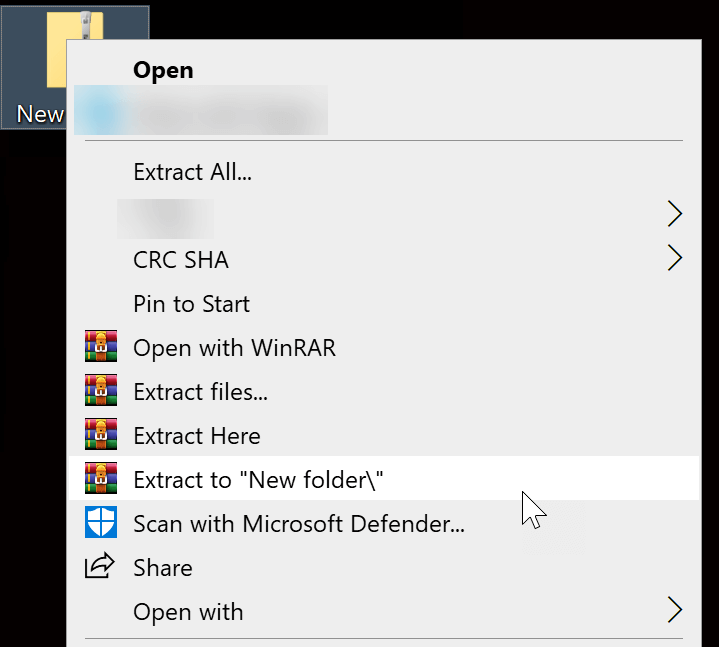
ຂັ້ນຕອນທີ 1. ເລືອກ “ເພີ່ມໃສ່ບ່ອນເກັບມ້ຽນ”
ຄລິກຂວາໃສ່ໂຟນເດີ ຫຼື ໄຟລ໌ຕ່າງໆ, ແລະ ຄລິກໃສ່ “ເພີ່ມໃສ່ບ່ອນເກັບມ້ຽນ” ພ້ອມກັບໄອຄອນ WinRAR ຢູ່ທາງໜ້າ.

* ຖ້າທ່ານມີໄຟລ໌ ZIP ທີ່ບໍ່ໄດ້ຮັບການປົກປ້ອງທີ່ບັນທຶກໄວ້ໃນຄອມພິວເຕີຂອງທ່ານແລ້ວ, ທ່ານຈໍາເປັນຕ້ອງສະກັດໄຟລ໌ ZIP ໄປໃສ່ໂຟນເດີກ່ອນທີ່ຈະເພີ່ມມັນໃສ່ບ່ອນເກັບມ້ຽນ.
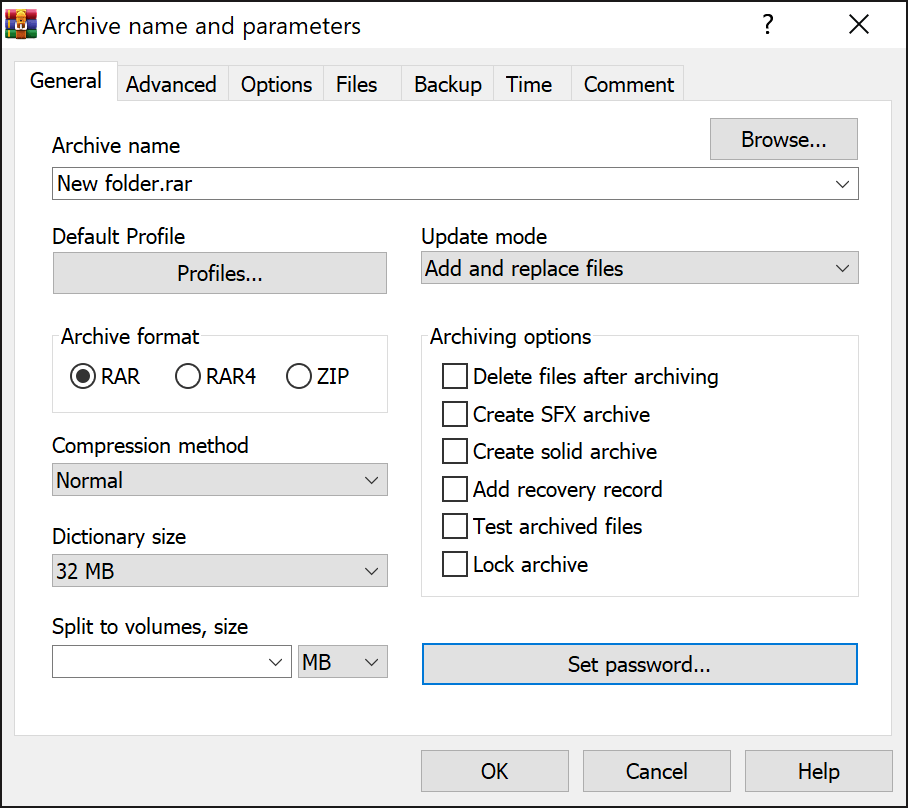
ຂັ້ນຕອນທີ 2. ຕັ້ງ “ຮູບແບບເອກະສານເກັບມ້ຽນ” ເປັນ ZIP, ແລະ ຄລິກໃສ່ “ຕັ້ງລະຫັດຜ່ານ”
ຕົວເລືອກເລີ່ມຕົ້ນແມ່ນການບັນທຶກແພັກເກດເປັນ RAR. ແຕ່ເນື່ອງຈາກສິ່ງທີ່ພວກເຮົາຕ້ອງການແມ່ນໄຟລ໌ ZIP, ພວກເຮົາຄວນປ່ຽນ "ຮູບແບບເອກະສານເກັບມ້ຽນ" ເປັນ ZIP. ຈາກນັ້ນຄລິກໃສ່ "ຕັ້ງລະຫັດຜ່ານ".
ຂັ້ນຕອນທີ 3. ໃສ່ລະຫັດຜ່ານເພື່ອປົກປ້ອງ ZIP
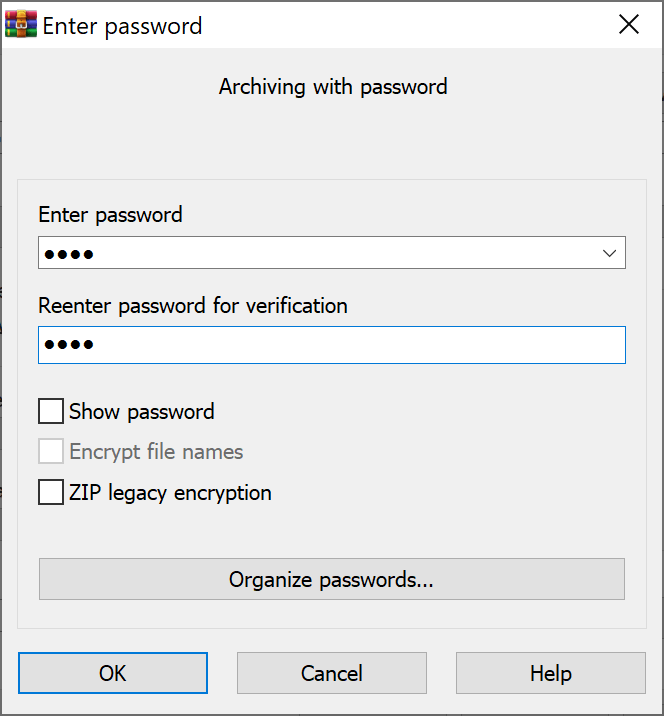
ໃສ່ລະຫັດຜ່ານ, ໃສ່ລະຫັດຜ່ານອີກຄັ້ງ, ແລະຫຼັງຈາກນັ້ນທ່ານສາມາດກົດ “ຕົກລົງ” ສອງຄັ້ງເພື່ອຢືນຢັນ. ໄຟລ໌ໂຟນເດີທີ່ບີບອັດ (ບີບອັດ) ທີ່ມີນາມສະກຸນ .zip ຈະຖືກສ້າງຂຶ້ນ.
ໃຫ້ສັງເກດວ່າ WinRAR ໃຊ້ໂໝດ AES-256 CTR ເພື່ອປົກປ້ອງໄຟລ໌ ZIP ດ້ວຍລະຫັດຜ່ານໂດຍຄ່າເລີ່ມຕົ້ນ. ນີ້ແມ່ນອັລກໍຣິທຶມການເຂົ້າລະຫັດທີ່ປັບປຸງແລ້ວ ແຕ່ມັນອາດຈະບໍ່ເຂົ້າກັນໄດ້ກັບໂປຣແກຣມສະກັດໄຟລ໌ເກົ່າບາງອັນ. ຖ້າທ່ານສົນໃຈເລື່ອງນີ້, ທ່ານສາມາດໝາຍຕິກໃສ່ກ່ອງກາເຄື່ອງໝາຍ “ການເຂົ້າລະຫັດ ZIP legacy” ເພື່ອເລືອກວິທີການເຂົ້າລະຫັດທີ່ອ່ອນແອກວ່າແຕ່ແຂງແຮງ.
ວິທີການໃຊ້ 7-Zip ເພື່ອປົກປ້ອງໄຟລ໌ ZIP ດ້ວຍລະຫັດຜ່ານໂດຍບໍ່ເສຍຄ່າ
7-Zip ເປັນຊອບແວສະກັດໄຟລ໌ທີ່ຂ້ອຍຈະຕິດຕັ້ງທຸກຄັ້ງທີ່ຂ້ອຍຊື້ PC ໃໝ່. ຂໍຂອບໃຈກັບຊອບແວ open source ທີ່ບໍ່ເສຍຄ່າ, ສະອາດ, ມີປະສິດທິພາບ ແລະ ຄວາມປອດໄພ, ມັນກາຍເປັນທາງເລືອກ WinRAR ຟຣີທີ່ດີທີ່ສຸດ.
ປະຕິບັດຕາມຂັ້ນຕອນຂ້າງລຸ່ມນີ້ເພື່ອປົກປ້ອງໄຟລ໌ ຫຼື ໂຟນເດີ ZIP ດ້ວຍລະຫັດຜ່ານດ້ວຍ 7-Zip,
ຂັ້ນຕອນທີ 1. ດາວໂຫຼດ ແລະ ຕິດຕັ້ງ 7-Zip ໃນຄອມພິວເຕີ Window 10 ຂອງທ່ານ
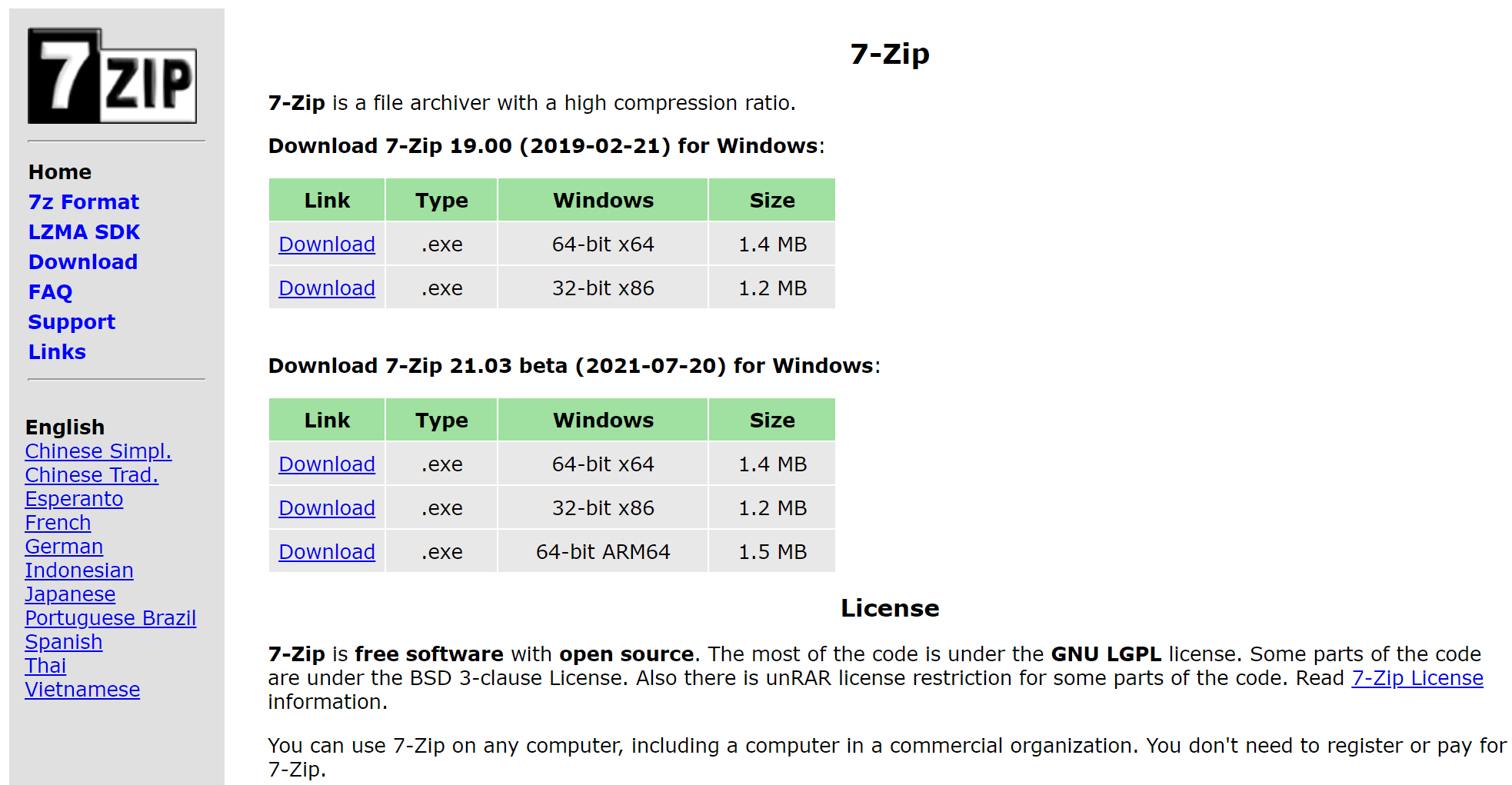
ໄປທີ່ໜ້າດາວໂຫຼດຢ່າງເປັນທາງການຂອງ 7-Zip. ພວກເຮົາແນະນຳໃຫ້ທ່ານດາວໂຫຼດເວີຊັນທີ່ໝັ້ນຄົງແທນທີ່ຈະເປັນເວີຊັນເບຕ້າ.
ຂັ້ນຕອນທີ 2. ເພີ່ມໂຟນເດີ ຫຼື ໄຟລ໌ໃສ່ບ່ອນເກັບມ້ຽນ
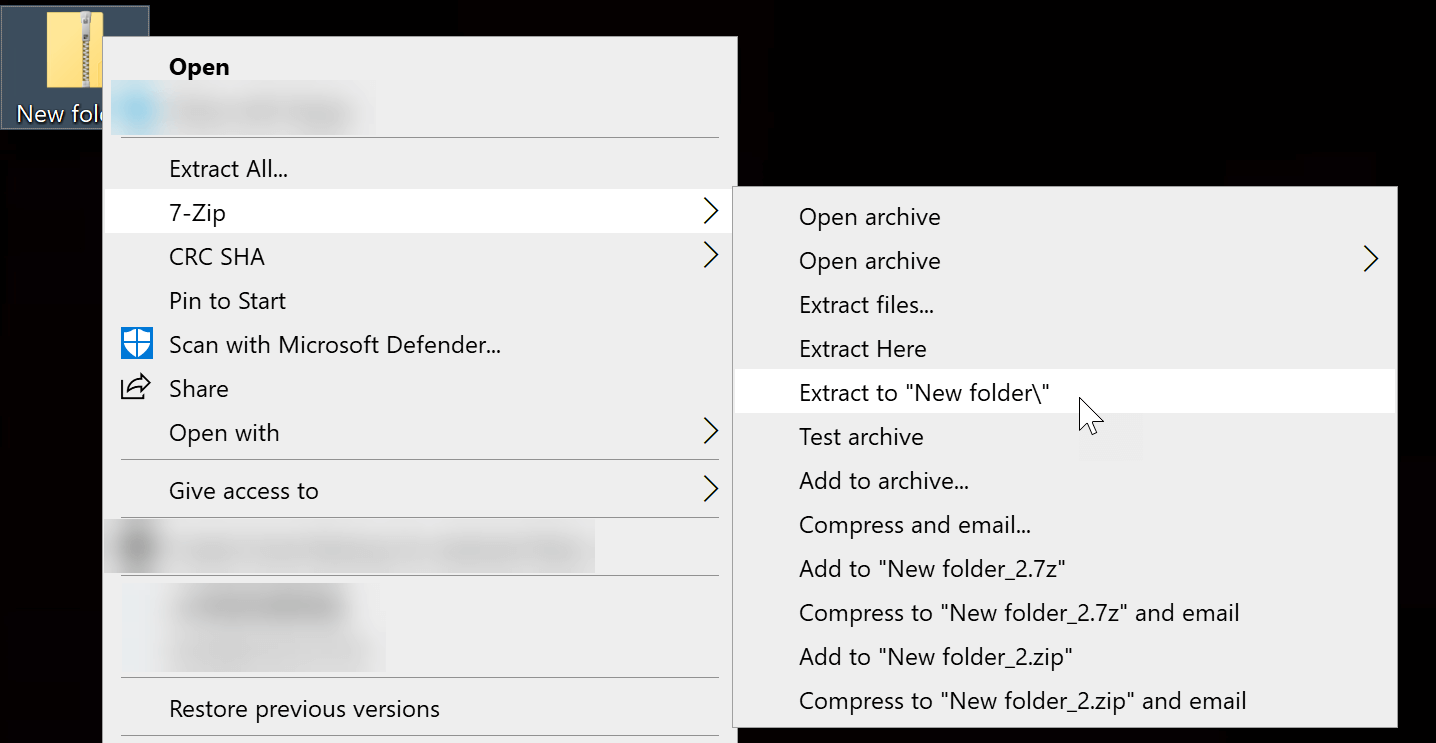
ຖ້າທ່ານມີແພັກເກດ ZIP ແລ້ວໂດຍບໍ່ມີການປ້ອງກັນດ້ວຍລະຫັດຜ່ານ, ທ່ານສາມາດສະກັດແພັກເກດໄປໃສ່ໂຟນເດີໄດ້ໂດຍການເຮັດແບບນີ້
ຄລິກຂວາໃສ່ໄຟລ໌ ZIP, ເອົາເມົ້າຂອງທ່ານໄປໃສ່ “7-Zip”. ຈາກນັ້ນຄລິກໃສ່ “Extract to…”.
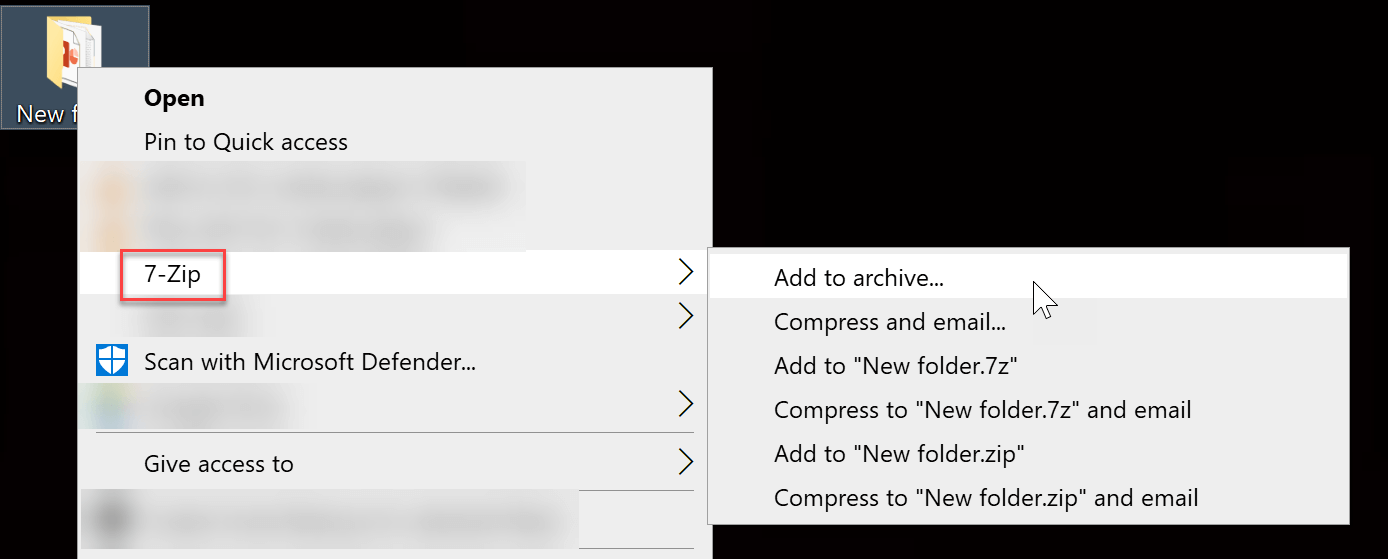
ດຽວນີ້ເຈົ້າມີໄຟລ໌ທີ່ເຈົ້າຕ້ອງການເພີ່ມໃສ່ບ່ອນເກັບມ້ຽນ. ເລືອກໄຟລ໌, ຫຼື Ctrl ເລືອກຫຼາຍໄຟລ໌/ໂຟນເດີ, ຄລິກຂວາໃສ່ໄຟລ໌ທີ່ໄຮໄລ້ໄວ້, ໄປທີ່ “7-Zip”, ແລະຈາກນັ້ນຄລິກໃສ່ “ເພີ່ມໃສ່ບ່ອນເກັບມ້ຽນ…”.
ຂັ້ນຕອນທີ 3. ຕັ້ງລະຫັດຜ່ານສຳລັບປົກປ້ອງໄຟລ໌ ZIP
ຫຼັງຈາກທີ່ທ່ານຄລິກ “ເພີ່ມໃສ່ບ່ອນເກັບມ້ຽນ…”, ແຜງການຕັ້ງຄ່າຈະປາກົດຂຶ້ນ. ມັນບໍ່ເປັນຫຍັງທີ່ຈະສຸມໃສ່ພຽງແຕ່ “ການເຂົ້າລະຫັດ” ແລະປະໄວ້ການຕັ້ງຄ່າອື່ນໆເປັນຄ່າເລີ່ມຕົ້ນ.
7-Zip ມີສອງວິທີໃນການເຂົ້າລະຫັດໄຟລ໌ ZIP, ນັ້ນຄື "ZipCrypto" ແລະ ວິທີການເຂົ້າລະຫັດທີ່ເຂັ້ມແຂງຫຼາຍທີ່ເອີ້ນວ່າ "AES-256". ພວກເຮົາແນະນຳໃຫ້ເລືອກວິທີສຸດທ້າຍ. ຖ້າທ່ານເລືອກ "ZipCrypto", ໄຟລ໌ໃນແພັກເກດ ZIP ທີ່ຖືກເຂົ້າລະຫັດຂອງທ່ານອາດຈະຍັງຄົງຖືກຖອດລະຫັດຫຼັງຈາກໃສ່ລະຫັດຜ່ານແລ້ວ.
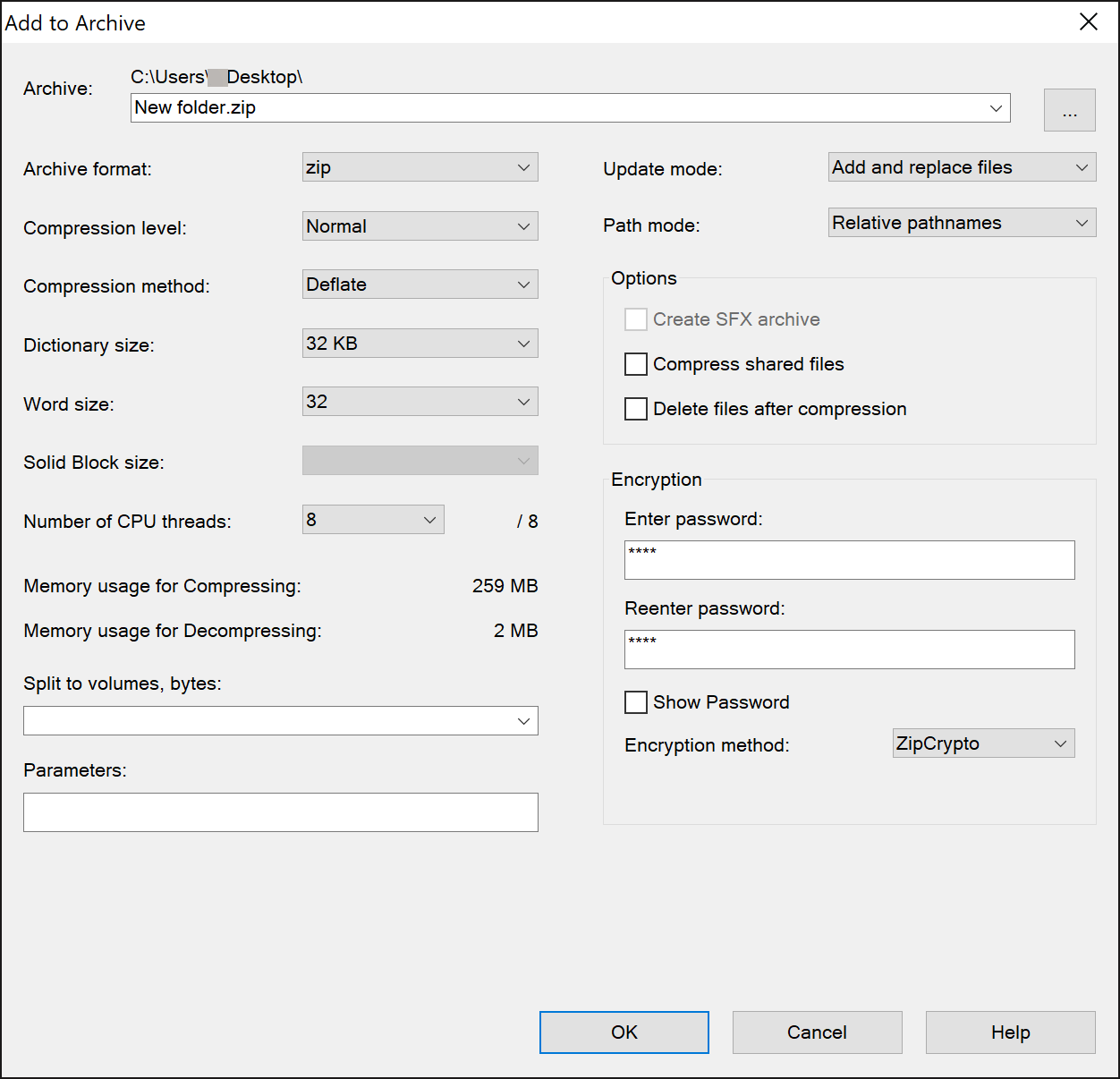
ຫຼັງຈາກເຮັດແລ້ວ, ທ່ານສາມາດລອງສະກັດແພັກເກັດ ZIP ຂອງທ່ານໄດ້. ຖ້າມັນຕ້ອງການໃສ່ລະຫັດຜ່ານ, ສິ່ງຕ່າງໆກໍ່ຖືກຕັ້ງຄ່າໄວ້ເປັນຢ່າງດີ. ໃຫ້ແນ່ໃຈວ່າລະຫັດຜ່ານຂອງທ່ານປອດໄພ.
ມີໃຫ້ສຳລັບຜູ້ໃຊ້ Windows 10 Pro, Enterprise, Education: ເຂົ້າລະຫັດໄຟລ໌ ZIP ດ້ວຍລະບົບໄຟລ໌ເຂົ້າລະຫັດ
EFS (ລະບົບໄຟລ໌ເຂົ້າລະຫັດ) ສາມາດເຂົ້າລະຫັດໄຟລ໌ ແລະ ໂຟນເດີສ່ວນບຸກຄົນ ລວມທັງໄຟລ໌ ZIP ໂດຍການສ້າງລະຫັດການເຂົ້າລະຫັດໄຟລ໌.
ບໍ່ເຫມືອນກັບການໃຊ້ WinRAR ແລະ 7-Zip ເພື່ອເພີ່ມລະຫັດຜ່ານ, ການເຂົ້າລະຫັດ EFS ແມ່ນຜູກມັດກັບຜູ້ໃຊ້ PC. ມີສາມຈຸດທີ່ຄວນສັງເກດ:
- ເມື່ອທ່ານເຂົ້າສູ່ລະບົບບັນຊີຜູ້ໃຊ້ແລ້ວ, ທ່ານສາມາດເຂົ້າເຖິງໄຟລ໌ໄດ້ຕາມປົກກະຕິໂດຍບໍ່ຕ້ອງນໍາເຂົ້າໃບຢັ້ງຢືນ.
- ຖ້າມີຜູ້ໃຊ້ admin ຄົນອື່ນໆຢູ່ໃນ PC, ມັນບໍ່ຍາກສໍາລັບພວກເຂົາທີ່ຈະເຂົ້າເຖິງໄຟລ໌ຂອງທ່ານ.
- ການເຂົ້າລະຫັດຈະສູນເສຍໄປເມື່ອທ່ານຍ້າຍ ຫຼື ຄັດລອກໄຟລ໌ທີ່ຖືກເຂົ້າລະຫັດ (ລວມທັງການສົ່ງຕໍ່ເຄືອຂ່າຍ).
ຂັ້ນຕອນທີ 1. ຄລິກຂວາໃສ່ໄຟລ໌ ZIP ຂອງທ່ານ, ແລະຈາກນັ້ນຄລິກໃສ່ “ຄຸນສົມບັດ”.

ຂັ້ນຕອນທີ 2. ຄລິກ “ຂັ້ນສູງ”, ແລະຫຼັງຈາກນັ້ນໃຫ້ໝາຍຕິກ “ເຂົ້າລະຫັດເນື້ອຫາເພື່ອຮັກສາຂໍ້ມູນໃຫ້ປອດໄພ”.
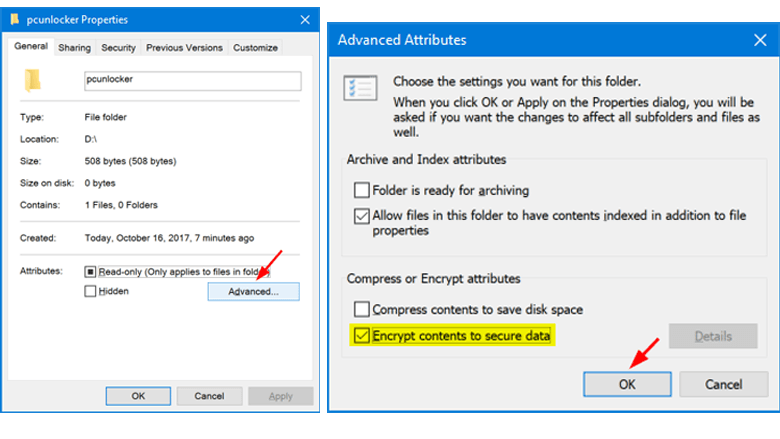
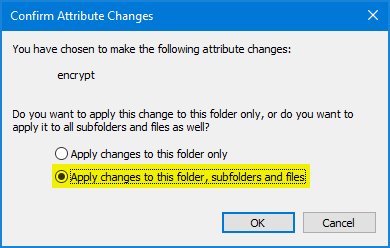
ຂັ້ນຕອນທີ 3. ຄລິກ “ຕົກລົງ” > “ນຳໃຊ້” > “ນຳໃຊ້ການປ່ຽນແປງໃສ່ໂຟນເດີ, ໂຟນເດີຍ່ອຍ ແລະ ໄຟລ໌ນີ້”. ແລະ ສຸດທ້າຍ, ຄລິກ “ຕົກລົງ” ເພື່ອຢືນຢັນ.
ຢ່າລືມສຳຮອງຂໍ້ມູນລະຫັດການເຂົ້າລະຫັດໄຟລ໌ຂອງທ່ານໃນອຸປະກອນອື່ນເຊັ່ນ: ແຟຼດ USB.
ວິທີແກ້ໄຂສຳລັບລະຫັດຜ່ານ ZIP ທີ່ສູນເສຍໄປ
ສິ່ງສຸດທ້າຍທີ່ພວກເຮົາຕ້ອງການພົບຫຼັງຈາກຕັ້ງຄ່າການປ້ອງກັນແມ່ນວ່າພວກເຮົາລືມລະຫັດຜ່ານແລະບໍ່ສາມາດເປີດໄຟລ໌ໄດ້.
ໃນສະຖານະການນີ້, ທ່ານສາມາດລອງໃຊ້
ຜູ້ຂຽນໜັງສືຜ່ານແດນສຳລັບລະຫັດໄປສະນີ
ມັນມີສີ່ຮູບແບບການກູ້ຄືນເພື່ອກູ້ຄືນລະຫັດຜ່ານທີ່ສ້າງຂຶ້ນໂດຍຊອບແວເຊັ່ນ WinRAR/7-Zip/WinZip/Bandizip, ແລະອື່ນໆ. ພະຍາຍາມໃສ່ຂໍ້ມູນທີ່ທ່ານຮູ້ກ່ຽວກັບລະຫັດຜ່ານ ZIP ໃຫ້ດີທີ່ສຸດ. ຖ້າທ່ານຈື່ຫຍັງບໍ່ໄດ້, ທ່ານສາມາດເລືອກວິທີການແຕກໄຟລ໌ດ້ວຍ Dictionary ຫຼື Brute Force ເທົ່ານັ້ນ.
ດາວໂຫຼດ Passper ສຳລັບ ZIP

ເຖິງຢ່າງໃດກໍ່ຕາມ, ພວກເຮົາຄວນເກັບຮັກສາລະຫັດຜ່ານຂອງພວກເຮົາໄວ້ໃນບ່ອນທີ່ປອດໄພສະເໝີ. ຢ່າພຽງແຕ່ຈື່ມັນໄວ້ໃນສະໝອງຂອງພວກເຮົາ.




