तुम्ही कदाचित इंटरनेटवरून काही ई-बुक्स, मासिके मिळवली असतील, किंवा कोबो, गूगल प्ले बुक्सवरून काही ई-बुक्स खरेदी केली असतील आणि प्रकाशकाने तुम्हाला ACSM फाईल्स दिल्या असतील. ACSM (ज्याचे पूर्ण नाव ॲडोबी कंटेंट सर्व्हर मॅनेजर आहे) हे प्रत्यक्ष ई-बुक नसून एक लिंक आहे – ॲडोबी डिजिटल एडिशन्स (संक्षिप्त रूप ADE) मध्ये मूळ ई-बुक डाउनलोड करण्याची लिंक.
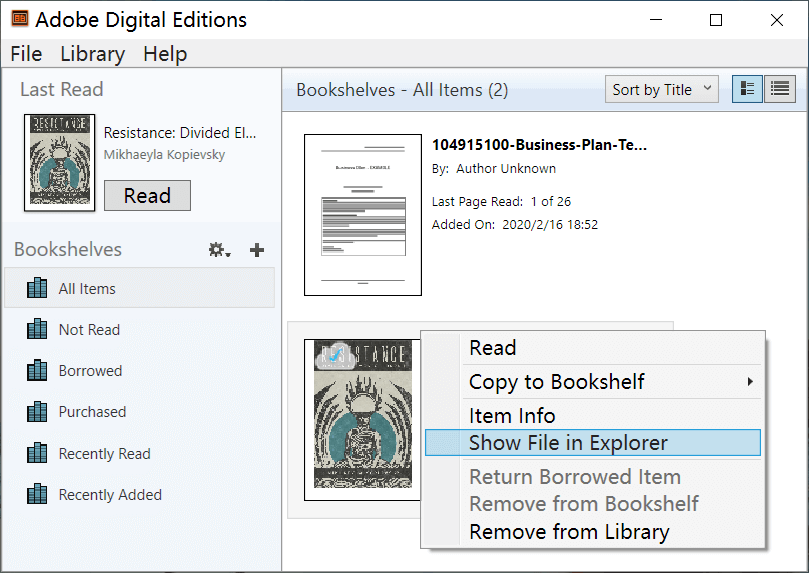
जेव्हा तुम्ही ACSM टाकता अडोब डिजिटल एडिशन्स पहिल्यांदा, Adobe ID वापरून संगणकाला अधिकृत करण्यासाठी एक विंडो पॉप-अप होते. तुमचे Adobe खाते आणि पासवर्ड टाकल्यानंतर, Adobe Digital Editions सामग्री डाउनलोड करण्यास सुरुवात करेल. डाउनलोड पूर्ण झाल्यावर, तुम्ही बुकशेल्फवरील डाउनलोड केलेल्या पुस्तकावर राईट-क्लिक करून “Show File in Explorer” वर टॅप करू शकता; मूळ पुस्तक आधीच EPUB किंवा PDF स्वरूपात डाउनलोड झालेले असते आणि DRM द्वारे संरक्षित असते. ती पुस्तके फक्त तुमच्या ॲडोबी आयडीने अधिकृत केलेल्या डिव्हाइसवरच उघडता येतील. आणि लक्षात ठेवा, ही पुस्तके फक्त वाचण्यासाठी आहेत, तुम्ही त्यातील मजकूर कॉपी करू शकत नाही किंवा त्यांना छापा ...
Adobe DRM काढून टाकण्यासाठी, तुम्हाला विशेष सॉफ्टवेअरची आवश्यकता असेल आणि Adobe Digital Editions मधून DRM कसे काढायचे यासाठी खाली एक सविस्तर मार्गदर्शक आहे, जे विंडोज आणि मॅक वापरकर्त्यांना लागू आहे.
विंडोज आणि मॅकवरून ॲडोबी DRM कसे काढावे (व्यावसायिक कारणांसाठी वापरू नका)
पायरी १. ई-बुक (ACSM फाईल) ॲडोबी डिजिटल एडिशन्समध्ये टाका.
आम्ही आधी सांगितल्याप्रमाणे, तुम्ही Adobe ID वापरून संगणकाला अधिकृत केल्यानंतर आणि Adobe Digital Editions मध्ये ई-बुक फाईल टाकल्यावर, पुस्तक आपोआप DRMed EPUB/PDF फाईल म्हणून डाउनलोड होऊन तुमच्या संगणकावर जतन केले जाईल.

पायरी २. Adobe DRM काढून टाकण्यासाठीचा प्रोग्राम डाउनलोड करून इन्स्टॉल करा.
एपुबोर अल्टिमेट Adobe DRM काढण्यासाठी हे सर्वात विश्वसनीय साधन आहे, जे अनेक वर्षांपासून कार्यरत आहे. हे नेहमी उच्च दर्जा राखते आणि प्रत्येक DRM अपडेटवर वेळेवर लक्ष ठेवते. त्यामुळे जर Adobe ने DRM प्रणाली बदलली, तर हा प्रोग्राम देखील शक्य तितक्या लवकर अपडेट होईल. हे या क्षेत्रातील तज्ञ असून, इतर तत्सम सॉफ्टवेअरच्या तुलनेत यात अधिक शक्तिशाली डिक्रिप्शन तंत्रज्ञान आहे. काढण्याची क्षमता किंडल , कोबो , कोपरा आणि अडोबी ईबुक्सचे डीआरएम ही त्याची चार मुख्य वैशिष्ट्ये आहेत.
तुम्ही अधिकृत नवीनतम आवृत्ती डाउनलोड करू शकता
एपुबोर अल्टिमेट
येथे, ते तुमच्या विंडोज किंवा मॅकवर स्थापित करा आणि नंतर पुढील पायरीवर जा.
मोफत डाउनलोड
मोफत डाउनलोड
पायरी ३. प्रोग्राम सुरू करा आणि “Adobe” टॅबवर जा.
प्रोग्रॅम सुरू करा, “Adobe” टॅबवर जा, आणि तुम्हाला डाउनलोड केलेली PDF/EPUB पुस्तके दिसतील (तुम्हाला पुस्तके स्वतःहून जोडण्याची गरज नाही). DRM काढण्यासाठी डाव्या बाजूच्या पॅनेलमधून पुस्तके उजव्या बाजूच्या पॅनेलमध्ये ड्रॅग करा. जी पुस्तके यशस्वीरित्या डिक्रिप्ट झाली आहेत, ती “ ” अशी दिसतील. ✔डिक्रिप्टेड ".

पायरी ४. “EPUB मध्ये रूपांतरित करा” किंवा “दाबा” पीडीएफमध्ये रूपांतरित करा "
तुम्ही “Convert to EPUB” नावाचे मोठे निळे बटण पाहिले आहे का? त्यावर क्लिक करा आणि तुम्हाला कोणत्याही DRM संरक्षणाशिवाय काही EPUB फाइल्स मिळतील. जर तुम्हाला पुस्तके EPUB फॉरमॅटमध्ये सेव्ह करायची नसतील, तर तुम्ही निवडू शकता मोबी , एझेडडब्ल्यू३ , पीडीएफ किंवा मजकूर ड्रॉप डाउन लिस्टमधून.
वापरा
एपुबोर अल्टिमेट
Adobe Digital Editions मधून DRM काढून टाकणे अगदी सोपे आहे. आताच डाउनलोड करून वापरून पहा.
मोफत डाउनलोड
मोफत डाउनलोड



