ບັນຊີ Kobo ແມ່ນກຸນແຈສຳຄັນໃນການເຂົ້າເຖິງ eBooks ທີ່ທ່ານໄດ້ຊື້ຈາກ Kobo.com ແລ້ວ. ເມື່ອທ່ານເຂົ້າສູ່ລະບົບບັນຊີຂອງທ່ານໃນ Kobo eReader, ຫຼືໂທລະສັບສະຫຼາດ, ຄອມພິວເຕີຕັ້ງໂຕະ, ແທັບເລັດໂດຍໃຊ້ແອັບ Kobo ຟຣີ, ປຶ້ມຕ່າງໆຈະຖືກຊິ້ງຈາກຄລາວ ແລະ ເກັບໄວ້ໃນອຸປະກອນຂອງທ່ານເພື່ອອ່ານແບບອອບລາຍ.
ແຕ່ເມື່ອທ່ານຊື້ປຶ້ມອີເລັກໂທຣນິກຈາກ Kobo ຫຼາຍຂຶ້ນເລື້ອຍໆ, ລອງເບິ່ງປຶ້ມອີເລັກໂທຣນິກລາຄາແພງໆ, ທ່ານກັງວົນບໍ່ວ່າມື້ໜຶ່ງປຶ້ມທັງໝົດຈະບໍ່ສາມາດດາວໂຫຼດໄດ້? ຂ້ອຍຈະເຮັດ, ຖ້າຂ້ອຍມີປຶ້ມຫຼາຍຫົວ. ຂ້ອຍຢາກຄວບຄຸມປຶ້ມອີເລັກໂທຣນິກຂອງຂ້ອຍໄດ້ຫຼາຍຂຶ້ນ, ບໍ່ພຽງແຕ່ເກັບໄວ້ໃນເຊີບເວີຄລາວຂອງ Kobo, ແລະຍັງສຳຮອງຂໍ້ມູນໄວ້ໃນຄອມພິວເຕີຂອງຂ້ອຍເອງ - ເປັນບ່ອນທີ່ສະຫງົບ ແລະ ປອດໄພກວ່າ.
ມັນບໍ່ຍາກທີ່ຈະເຮັດແບບນັ້ນ. ທ່ານພຽງແຕ່ຕ້ອງການກຸ່ມໂປຣແກຣມຊອບແວ. ເຫຼົ່ານີ້ແມ່ນເຄື່ອງມືທີ່ໄດ້ກ່າວມາໃນບົດຄວາມຂ້າງລຸ່ມນີ້:
- ສະບັບດິຈິຕອລຂອງ Adobe
- ຂະໜາດ ບວກ ເຄື່ອງມື DeDRM
- Epubor Ultimate (ວິທີທີ່ງ່າຍທີ່ສຸດ)
ດາວໂຫລດ ACSM ແລະສຳຮອງຂໍ້ມູນ Kobo Books ໂດຍໃຊ້ Adobe Digital Editions
ຂະບວນການທົ່ວໄປແມ່ນການດາວໂຫຼດປຶ້ມ Kobo ເປັນໄຟລ໌ ACSM (ໄຟລ໌ຂໍ້ຄວາມຂອງ Adobe Content Server). ເປີດໄຟລ໌ດ້ວຍ Adobe Digital Editions, ແລະນັ້ນຈະເລີ່ມຂະບວນການດາວໂຫຼດເຂົ້າໃນ EPUB ໂດຍອັດຕະໂນມັດ.
ຂັ້ນຕອນທີ 1. ການຕິດຕັ້ງ ADE
ດາວໂຫຼດ ແລະ ຕິດຕັ້ງ Adobe Digital Editions ໃນ PC ຫຼື Mac ຂອງທ່ານ.
ຂັ້ນຕອນທີ 2. ດາວໂຫລດໄຟລ໌ Kobo ACSM
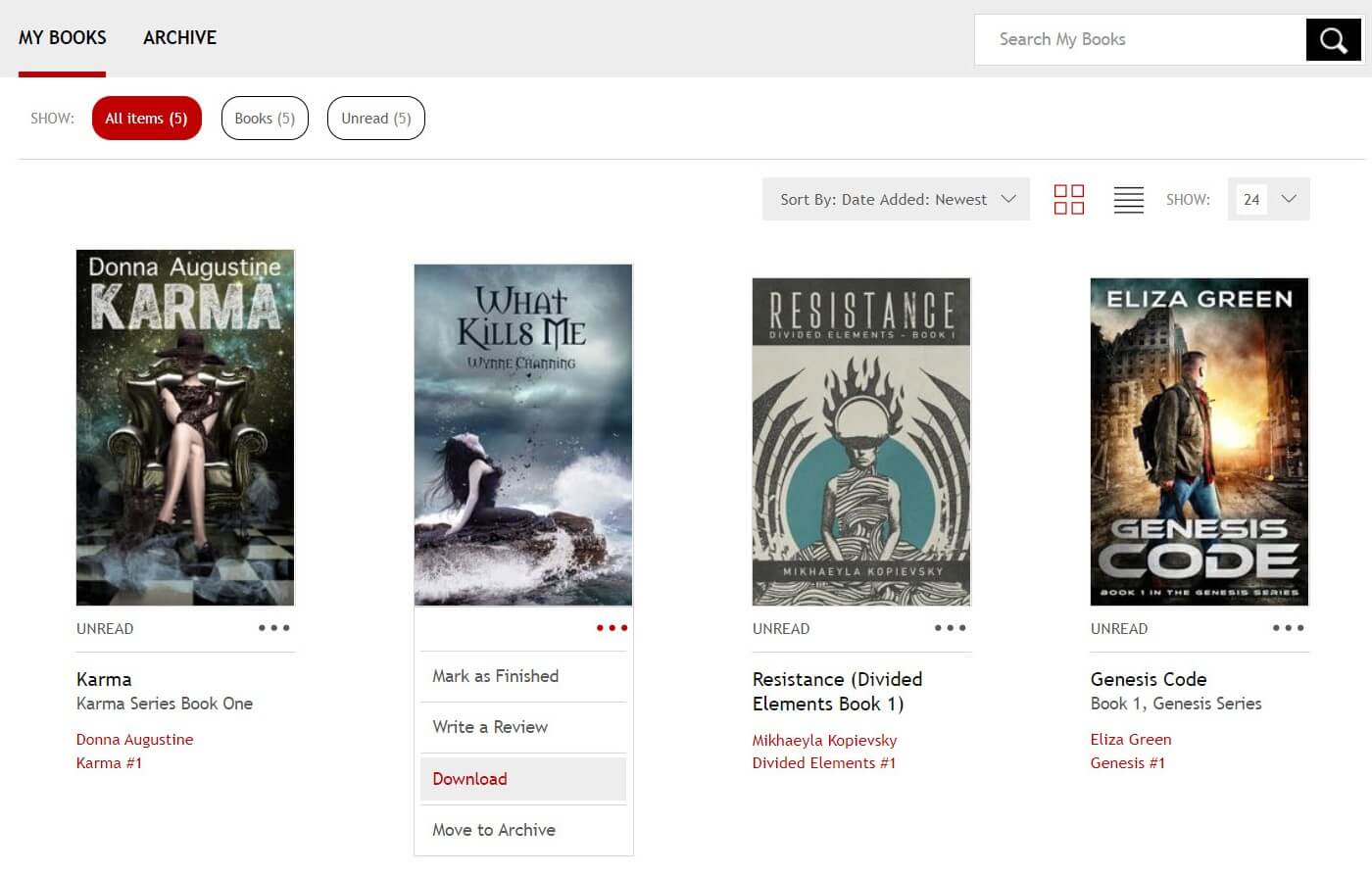
ເຂົ້າສູ່ລະບົບບັນຊີ Kobo ຂອງທ່ານ, ຄລິກ “ບັນຊີຂອງຂ້ອຍ” ຢູ່ມຸມຂວາເທິງ, ແລະເລືອກ “ປຶ້ມຂອງຂ້ອຍ”, ຫຼືເຂົ້າໄປທີ່ລິ້ງ: https://www.kobo.com/us/en/library .
ຄລິກຈຸດສາມຈຸດຂອງປຶ້ມທີ່ທ່ານຕ້ອງການດາວໂຫລດ ແລະ ແຕະປຸ່ມ. Kobo ບໍ່ອະນຸຍາດໃຫ້ດາວໂຫຼດເປັນຈຳນວນຫຼາຍ, ສະນັ້ນທ່ານສາມາດດາວໂຫຼດໄດ້ພຽງອັນລະອັນເທົ່ານັ້ນ (ຖ້າທ່ານມີປຶ້ມຫຼາຍຫົວ, ມັນເປັນເລື່ອງທີ່ໜ້າຢ້ານຫຼາຍ).
ໄຟລ໌ທີ່ດາວໂຫຼດມາທັງໝົດຈະມີຊື່ໄຟລ໌ “URLLink” ພ້ອມກັບ .acsm ສ່ວນຂະຫຍາຍ. ເຈົ້າບໍ່ສາມາດບອກໄດ້ວ່າມັນແມ່ນປຶ້ມຫົວໃດ.
ຂັ້ນຕອນທີ 3. ເປີດ ACSM ແລະອະນຸຍາດ
ເນື່ອງຈາກ Adobe Digital Editions ກ່ຽວຂ້ອງກັບ .acsm, ໃຫ້ຄລິກສອງຄັ້ງໃສ່ໄຟລ໌ ACSM ແລະ ADE ຈະເລີ່ມຕົ້ນໂດຍອັດຕະໂນມັດ. ຂັ້ນຕອນຕໍ່ໄປແມ່ນການອະນຸຍາດອຸປະກອນດ້ວຍ Adobe ID ຂອງທ່ານ. ສ້າງອັນໜຶ່ງຖ້າທ່ານບໍ່ມີ. ຫຼັງຈາກການອະນຸຍາດສຳເລັດແລ້ວ, ການດາວໂຫຼດຈະເລີ່ມຕົ້ນ.


ຂັ້ນຕອນທີ 4. ເບິ່ງເສັ້ນທາງສຳຮອງຂໍ້ມູນຂອງ Kobo EPUB Books
ປຶ້ມ Kobo ຢູ່ໃນຄອມພິວເຕີຂອງທ່ານແລ້ວ. ສະຖານທີ່ແມ່ນດັ່ງຕໍ່ໄປນີ້:
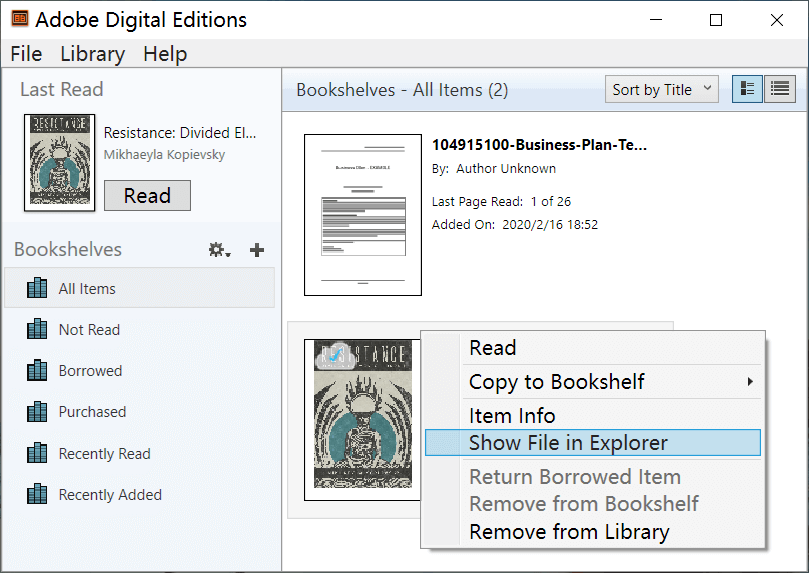
ຫຼື, ທ່ານສາມາດຄລິກຂວາໃສ່ປຶ້ມ Kobo ແລະເລືອກ “ສະແດງໄຟລ໌ໃນ Explorer”. ມັນຈະເປີດເສັ້ນທາງດຽວກັນ.
ດັ່ງທີ່ພວກເຮົາໄດ້ກ່າວມາກ່ອນ, ໄຟລ໌ EPUB ທີ່ດາວໂຫຼດມາແມ່ນມີການປ້ອງກັນດ້ວຍ DRM, ເຊິ່ງຜູກມັດກັບ Adobe ID ຂອງທ່ານ. ພວກມັນບໍ່ສາມາດເປີດໄດ້ໂດຍໂປຣແກຣມອື່ນ. ພວກມັນບໍ່ສາມາດຄັດລອກ ແລະ ພິມໄດ້.
ລຶບ Kobo DRM ດ້ວຍ Calibre ບວກກັບ Obok_plugin
Calibre ເປັນຊອບແວການຈັດການ e-book ທີ່ສົມບູນແບບ. ຄຸນສົມບັດທີ່ໂດດເດັ່ນທີ່ສຸດແມ່ນຄວາມສາມາດໃນການຕິດຕັ້ງ plugins ຕ່າງໆ, ໜຶ່ງໃນນັ້ນແມ່ນ Obok_plugin.
ຂັ້ນຕອນທີ 1. ດາວໂຫລດເຄື່ອງມືທີ່ຈຳເປັນ
- ຂະໜາດ
- ເຄື່ອງມື DeDRM
- ແອັບເດັສທັອບ Kobo
ຂັ້ນຕອນທີ 2. ເຂົ້າສູ່ລະບົບບັນຊີຂອງທ່ານໃນ Kobo Desktop
ເປີດຕົວ Kobo ສຳລັບ PC ຫຼື Kobo ສຳລັບ Mac ໃນຄອມພິວເຕີຂອງທ່ານ, ແລະຈາກນັ້ນເຂົ້າສູ່ລະບົບບັນຊີ Kobo ຂອງທ່ານ, ແຕະທີ່ປຶ້ມ ແລະ ມັນຈະເລີ່ມດາວໂຫຼດ.
C:\Users\UserName\AppData\Local\Kobo\Kobo Desktop Edition\kepub
ຂັ້ນຕອນທີ 3. ເພີ່ມ Obok_plugin ໃສ່ calibre
ເປີດ calibre, ຄລິກໃສ່ “Preferences” > “Plug-ins” > “Load plug-in from file”, ແລະຫຼັງຈາກນັ້ນນີ້ແມ່ນສ່ວນທີ່ສຳຄັນ - ເລືອກ Obok_plugin.zip ເພື່ອເປີດ. ທ່ານບໍ່ຈໍາເປັນຕ້ອງ unzip ມັນ. ຫຼັງຈາກນໍາໃຊ້, restart calibre.

ຂັ້ນຕອນທີ 4. ໃຊ້ oBoK DeDRM ເພື່ອສຳຮອງຂໍ້ມູນ Kobo Books
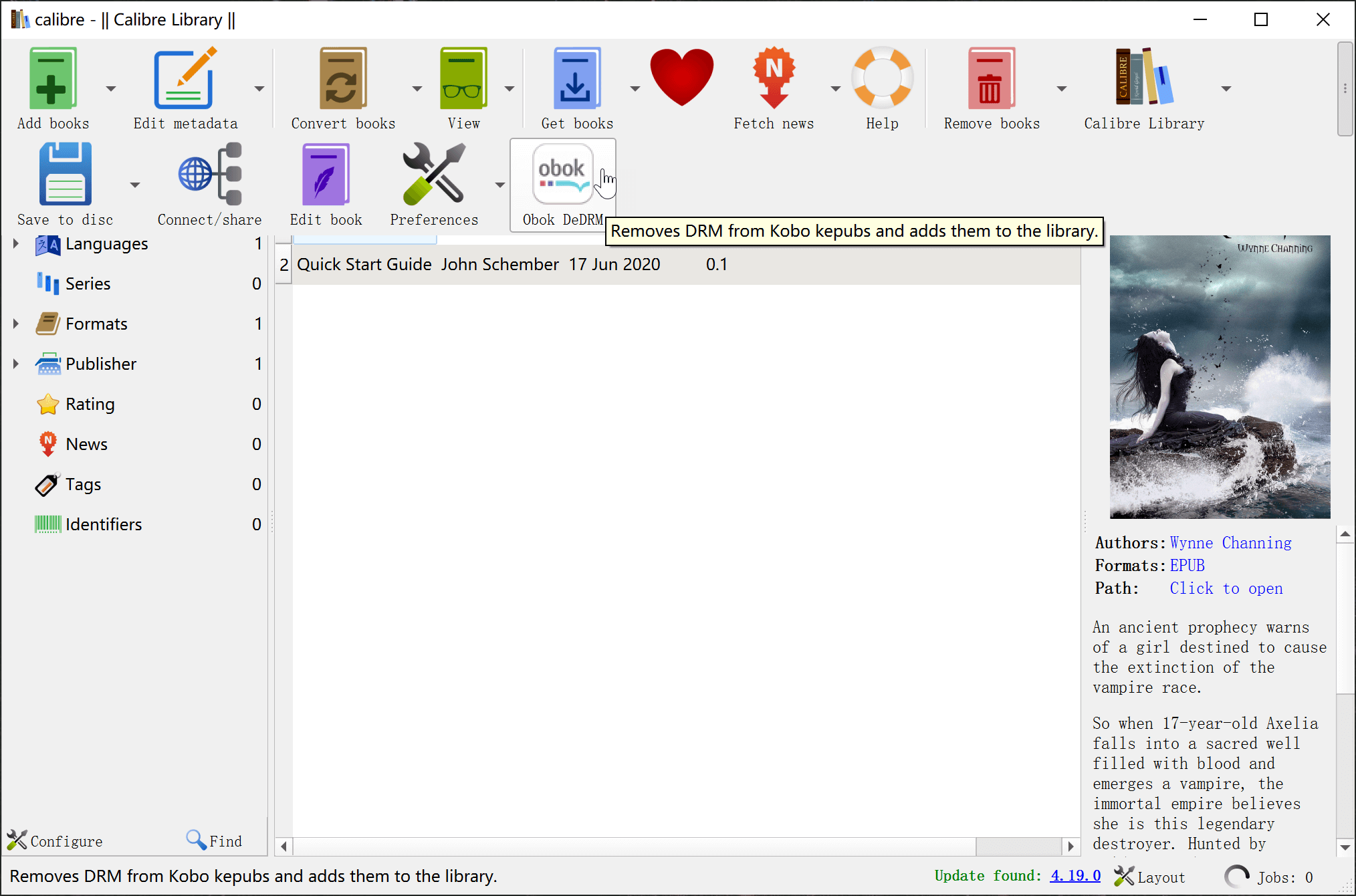
ຕອນນີ້ປລັກອິນລຶບ Kobo DRM ຕ້ອງໄດ້ຕິດຕັ້ງແລ້ວ. ຄລິກໃສ່ມັນ ແລະ ທ່ານສາມາດເລືອກປຶ້ມທີ່ທ່ານຕ້ອງການສຳຮອງຂໍ້ມູນ.
ປ່ຽນປຶ້ມ Kobo ເປັນ ePub/PDF/Mobi/AZW3 ປົກກະຕິດ້ວຍການຄລິກດຽວ
- ໃຊ້ງ່າຍຂຶ້ນ.
- ບໍ່ຈຳເປັນຕ້ອງໂຫຼດປລັກອິນຕ່າງໆ.
- ອັບເດດໄວຂຶ້ນ.
- ການສະໜັບສະໜູນລູກຄ້າທີ່ສົມບູນແບບ: ສົນທະນາສົດ, ປີ້, ອີເມວ.
- ນອກເໜືອໄປຈາກ Kobo, ມັນຍັງຮອງຮັບການຖອດລະຫັດ ແລະ ການປ່ຽນ Kindle, Barnes & Noble's NOOK, Adobe Digital Editions, ແລະອື່ນໆ.
- ສຸມໃສ່ການຖອດລະຫັດ e-book ເປັນເວລາ 10+ ປີ.
ດາວໂຫຼດລຸ້ນທົດລອງໃຊ້ຟຣີໄດ້ທີ່ນີ້. ລຸ້ນທົດລອງໃຊ້ຟຣີຊ່ວຍໃຫ້ພວກເຮົາສາມາດປ່ຽນປຶ້ມໄດ້ 20% ຂອງແຕ່ລະຫົວ.
ດາວໂຫຼດຟຣີ
ດາວໂຫຼດຟຣີ
ມີສາມວິທີໃນການໃຊ້ໂປຣແກຣມນີ້. ສ່ວນຕົວຂ້ອຍຄິດວ່າສອງວິທີທຳອິດຈະສະດວກກວ່າເພາະວ່າເຈົ້າບໍ່ຈຳເປັນຕ້ອງດາວໂຫຼດ ACSM ຈາກ Kobo.com. ຂັ້ນຕອນຕໍ່ໄປແມ່ນຂຽນຕາມ “ວິທີທີ່ 1”.
- ວິທີທີ່ 1. ດາວໂຫຼດປຶ້ມ Kobo ດ້ວຍ Kobo Desktop, ແລະຄລິກທີ່ “Kobo” ໃນ Epubor Ultimate .
- ວິທີທີ່ 2. ເຊື່ອມຕໍ່ Kobo eReader ຂອງທ່ານກັບຄອມພິວເຕີຂອງທ່ານ, ແລະຄລິກໃສ່ “eReader” ໃນ Epubor Ultimate.
- ວິທີທີ່ 3. ດາວໂຫຼດປຶ້ມ Kobo ດ້ວຍ Adobe Digital Editions, ແລະ ຄລິກໃສ່ “Adobe” ໃນ Epubor Ultimate.
ຂັ້ນຕອນທີ 1. ຕິດຕັ້ງ Kobo Desktop ແລະດາວໂຫຼດປຶ້ມ
ດາວໂຫລດ Kobo Desktop ຈາກ ທີ່ນີ້ , ຕິດຕັ້ງມັນ, ເປີດມັນ, ເຂົ້າສູ່ລະບົບດ້ວຍບັນຊີ Kobo ຂອງທ່ານ, ແລະປຶ້ມຂອງທ່ານຈະເລີ່ມດາວໂຫຼດ. ຖ້າມັນບໍ່ເລີ່ມຕົ້ນໂດຍອັດຕະໂນມັດ, ແຕະໄອຄອນດາວໂຫຼດຢູ່ມຸມຂວາລຸ່ມຂອງປຶ້ມ.
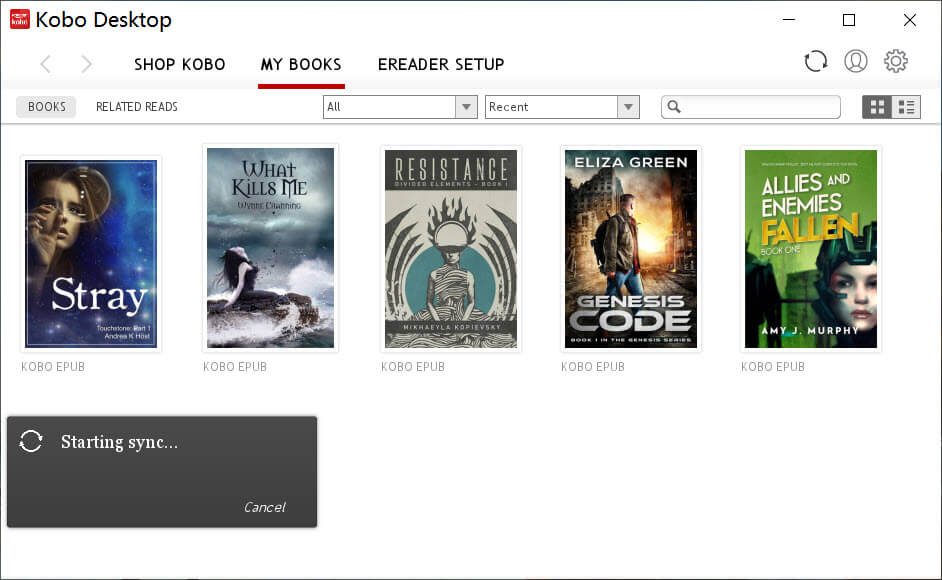
ຂັ້ນຕອນທີ 2. ຄລິກໃສ່ແຖບ Kobo ເພື່ອສຳຮອງຂໍ້ມູນປຶ້ມຂອງທ່ານ
ເປີດຕົວ Epubor Ultimate ແລະຄລິກໃສ່ “Kobo”. ໃນທີ່ນີ້ທ່ານຈະເຫັນປຶ້ມທີ່ດາວໂຫຼດມາທັງໝົດ. ລາກປຶ້ມທີ່ຕ້ອງການໄປທີ່ແຖບດ້ານຂວາ ແລະຄລິກໃສ່ “ແປງເປັນ EPUB” (ຫຼືເລືອກຮູບແບບຜົນຜະລິດອື່ນ).
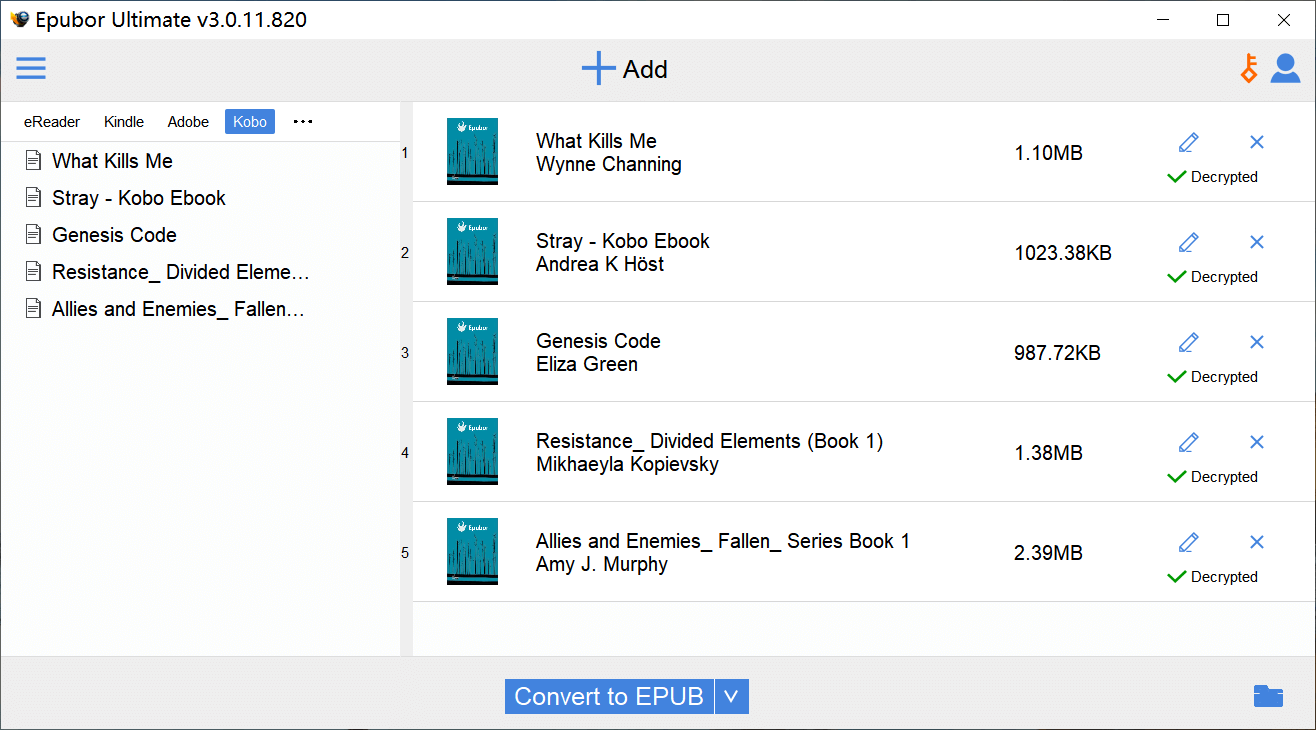
ໃນເວລາພຽງສອງຂັ້ນຕອນງ່າຍໆ, ທ່ານໄດ້ສຳຮອງຂໍ້ມູນປຶ້ມໄວ້ຢ່າງສຳເລັດຜົນແລ້ວ
Epubor Ultimate
.
ດາວໂຫຼດຟຣີ
ດາວໂຫຼດຟຣີ