Amazon, ຍັກໃຫຍ່ຂອງ eBook ແລະ eReader, ໄດ້ສະໜອງປຶ້ມ Kindle ຫຼາຍກວ່າ 6 ລ້ານຫົວໃຫ້ຊື້. ເພື່ອດາວໂຫຼດ ແລະ ອ່ານປຶ້ມ Kindle ໃນ iPhone ແລະ iPad, Amazon ໄດ້ປ່ອຍແອັບ Kindle ສຳລັບ IOS, ໜຶ່ງໃນນັ້ນຄື Kindle ສຳລັບ iPhone ແລະອີກອັນໜຶ່ງແມ່ນ Kindle ສຳລັບ iPad , ສະນັ້ນມັນບໍ່ຈຳເປັນຕ້ອງຊື້ Kindle E-reader ຖ້າທ່ານຕ້ອງການອ່ານໃນ iOS ເທົ່ານັ້ນ. ຂະບວນການຊື້, ດາວໂຫຼດ ແລະ ການອ່ານທັງໝົດສາມາດເຮັດສຳເລັດໄດ້ໃນ iPhone ຫຼື iPad .
ບາງທ່ານອາດຈະໄດ້ຕິດຕັ້ງ Kindle ສຳລັບ iPhone/iPad ແຕ່ບໍ່ສາມາດຊອກຫາຕົວເລືອກ Kindle eBook store ແລະຊື້ໄດ້. ນັ້ນແມ່ນຍ້ອນວ່າລະບົບການຊື້ໃນແອັບຂອງ Apple ຫຼຸດລົງ 30% ຈາກການຊື້ທັງໝົດທີ່ດຳເນີນການຜ່ານຮ້ານແອັບ. Amazon ຄິດວ່າມັນບໍ່ແມ່ນວິທີທີ່ປະຫຍັດຕົ້ນທຶນໃນການຂາຍປຶ້ມໃນ Kindle ສຳລັບ iPhone/iPad ແລະແອັບ Amazon. ໃນ Kindle ສຳລັບ iPhone/iPad, ບໍ່ມີຮ້ານ Kindle eBook. ໃນແອັບ Amazon, ພວກເຮົາສາມາດຊອກຫາ Kindle eBooks ໄດ້ແຕ່ມັນຈະສະແດງວ່າ "ແອັບນີ້ບໍ່ຮອງຮັບການຊື້". ດັ່ງນັ້ນ, ການຊື້ສຳລັບ iPhone ແລະ iPad ຕ້ອງເຮັດຜ່ານໂປຣແກຣມທ່ອງເວັບ .
ຂັ້ນຕອນງ່າຍໆໃນການຊື້ Kindle eBooks ໃນ iPhone/iPad ຜ່ານໂປຣແກຣມທ່ອງເວັບມືຖື
ຂັ້ນຕອນທີ 1. ເຂົ້າເບິ່ງໜ້າ Kindle eBook ໃນເວັບບຣາວເຊີຂອງ iPhone/iPad
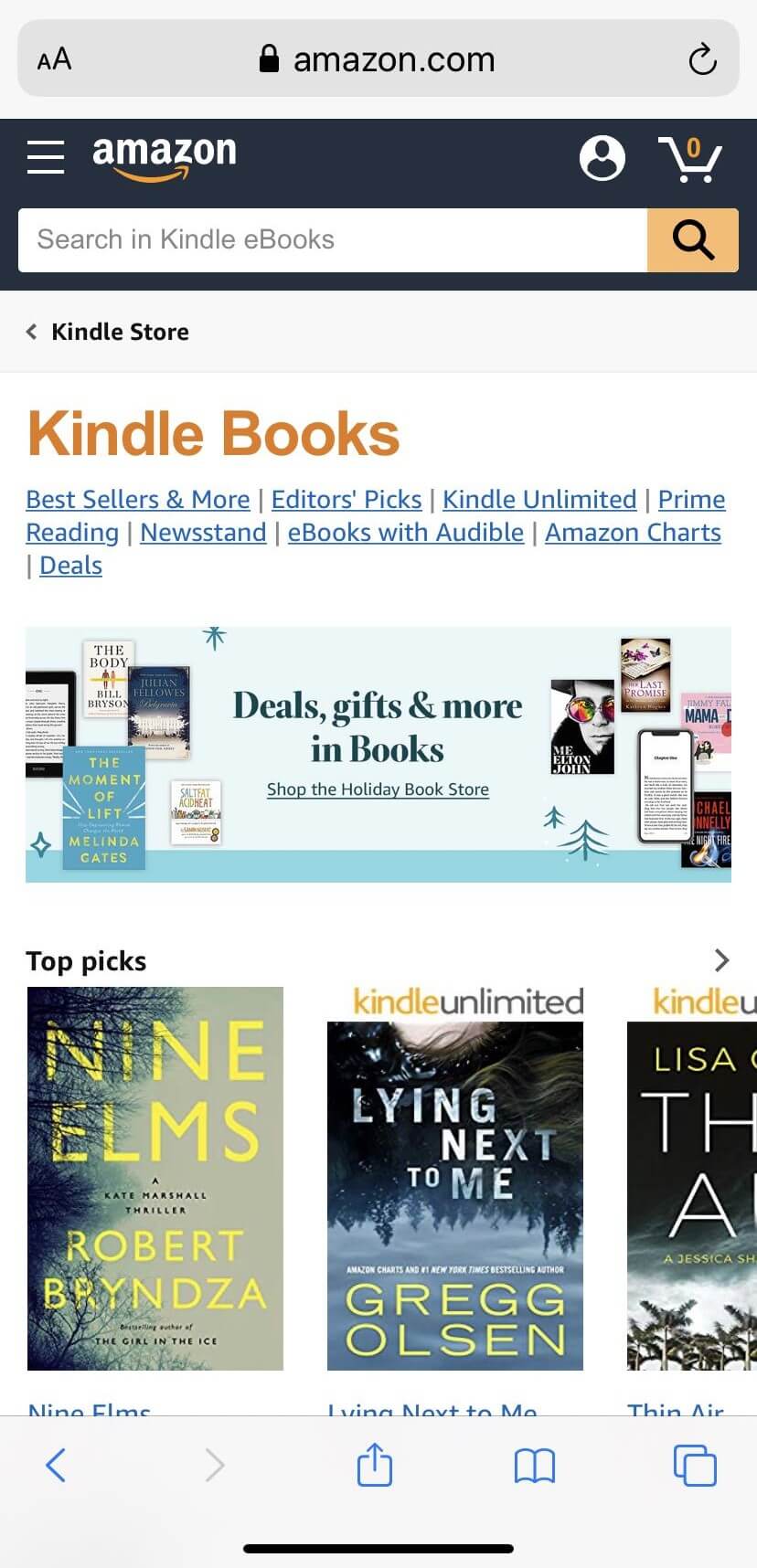
ເປີດໂປຣແກຣມທ່ອງເວັບໃນ iPhone ຫຼື iPad ຂອງທ່ານ. ມັນອາດຈະເປັນໂປຣແກຣມທ່ອງເວັບ Safari ຂອງ Apple, Chrome, Firefox ຫຼືໂປຣແກຣມທ່ອງເວັບທີ່ທ່ານມັກ. ຈາກນັ້ນ, ໃຫ້ໄປທີ່ ໜ້າ Kindle eBooks ຂອງ Amazon .
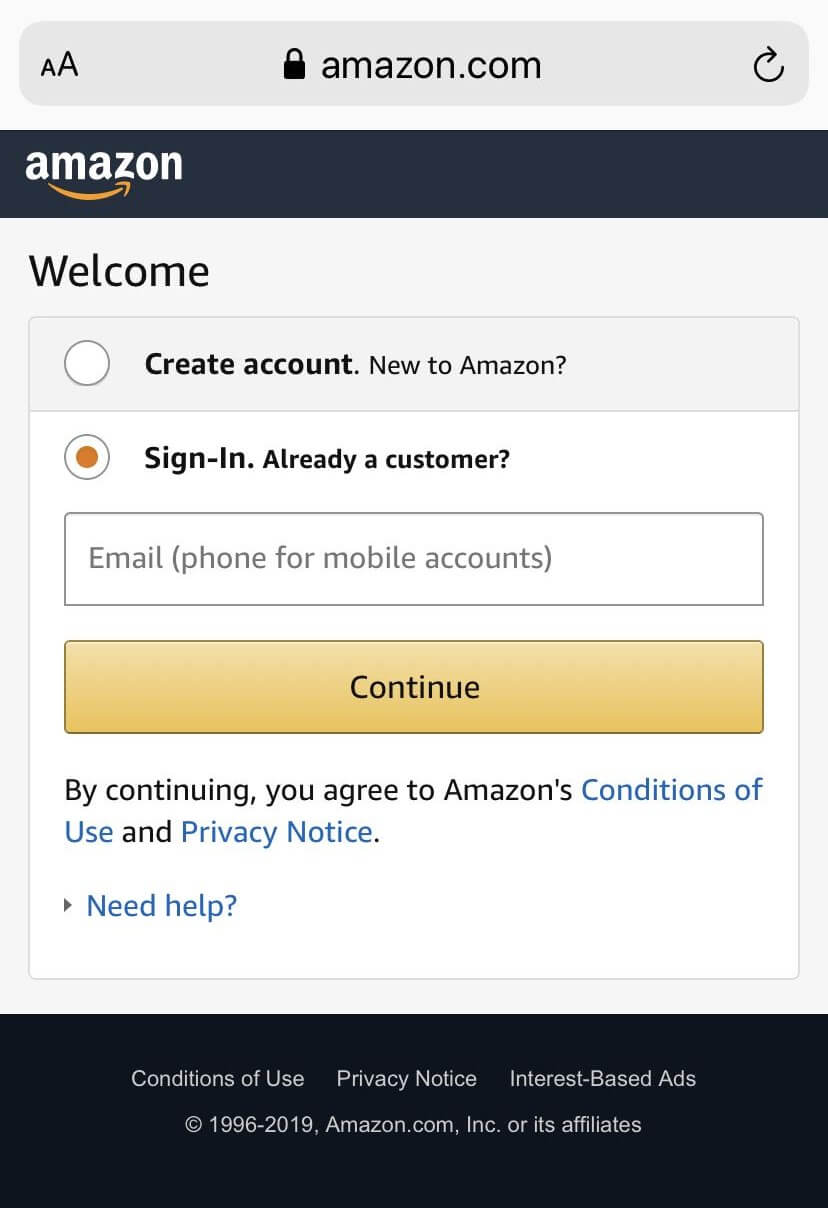
ຂັ້ນຕອນທີ 2. ເຂົ້າສູ່ລະບົບດ້ວຍບັນຊີ Amazon ຂອງທ່ານ
ຄລິກທີ່ໄອຄອນບັນຊີ (1 ຄົນ) ຢູ່ມຸມຂວາເທິງເພື່ອເຂົ້າສູ່ລະບົບ Amazon. ທ່ານສາມາດໃສ່ອີເມວ/ເບີໂທລະສັບ ແລະ ລະຫັດຜ່ານທີ່ກ່ຽວຂ້ອງກັບບັນຊີ Amazon ຂອງທ່ານໄດ້ ຖ້າທ່ານເປັນລູກຄ້າຢູ່ແລ້ວ.
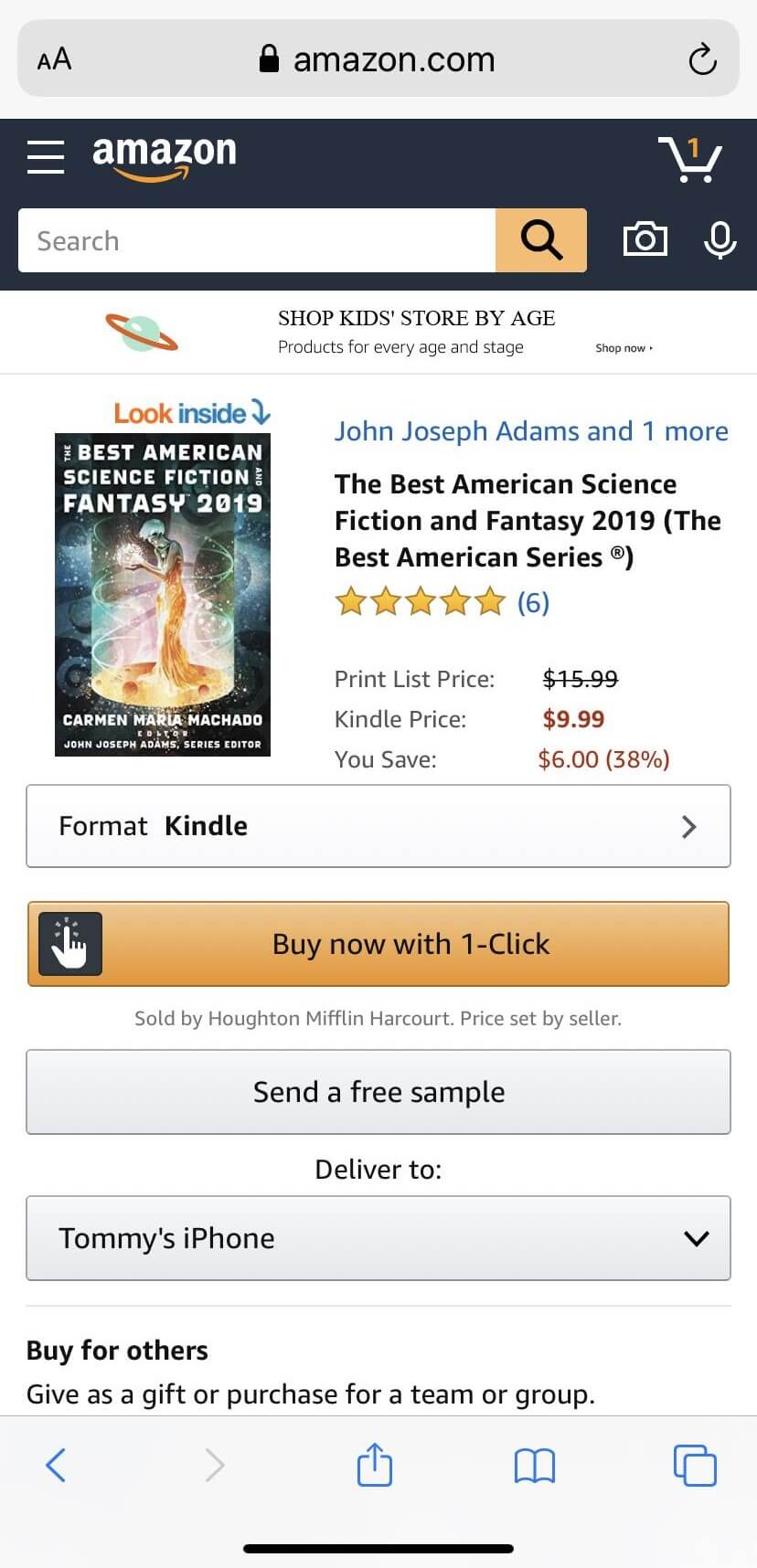
ຂັ້ນຕອນທີ 3. ເລືອກ Kindle Book ແລະຊື້
ຄົ້ນຫາ ແລະ ເລືອກປຶ້ມ Kindle ທີ່ທ່ານຕ້ອງການຊື້ ແລະ ກົດ ຊື້ດຽວນີ້ດ້ວຍ 1 ຄລິກ ຖ້າທ່ານຍັງບໍ່ທັນໄດ້ເພີ່ມວິທີການຊໍາລະເງິນໃສ່ບັນຊີ Amazon ຂອງທ່ານ, ມັນຈະຖາມວ່າທ່ານຕ້ອງການຊໍາລະແນວໃດ, ແລະຫຼັງຈາກນັ້ນທ່ານຈະຕ້ອງຕື່ມຂໍ້ມູນກ່ຽວກັບບັດເຄຣດິດ ຫຼື ບັດເດບິດຂອງທ່ານ. ຫຼັງຈາກເພີ່ມວິທີການຊໍາລະເງິນແລ້ວ, ທ່ານສາມາດຊື້ປຶ້ມ Kindle ໄດ້ພຽງແຕ່ຄລິກດຽວເທົ່ານັ້ນ.
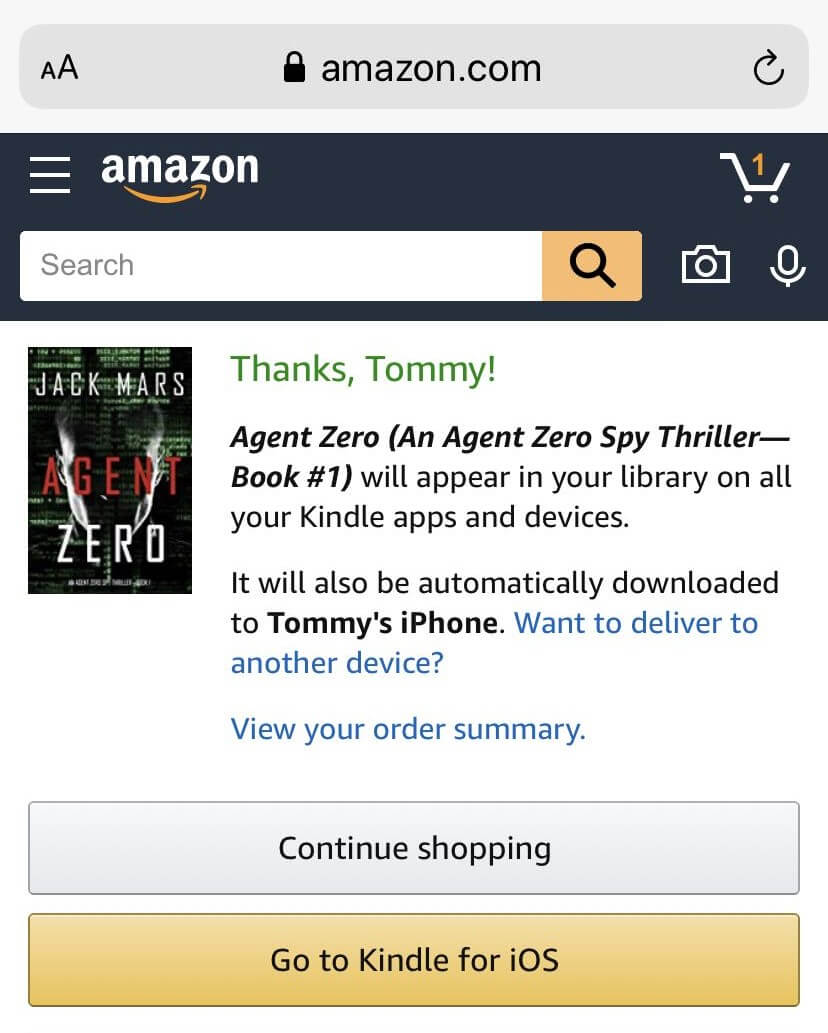
ຂັ້ນຕອນທີ 4. ປຶ້ມ Kindle ຈະຖືກສົ່ງໄປທີ່ Kindle ສຳລັບ iPhone/iPad
ດຽວນີ້ທ່ານໄດ້ຊື້ປຶ້ມ Kindle ສຳເລັດແລ້ວ. ປຶ້ມດັ່ງກ່າວຈະປາກົດຢູ່ໃນຫໍສະໝຸດຂອງທ່ານໃນແອັບ ແລະ ອຸປະກອນ Kindle ທັງໝົດຂອງທ່ານ, ແລະ ມັນຈະຖືກສົ່ງໄປຫາ iPhone/iPad ຂອງທ່ານໂດຍກົງ.
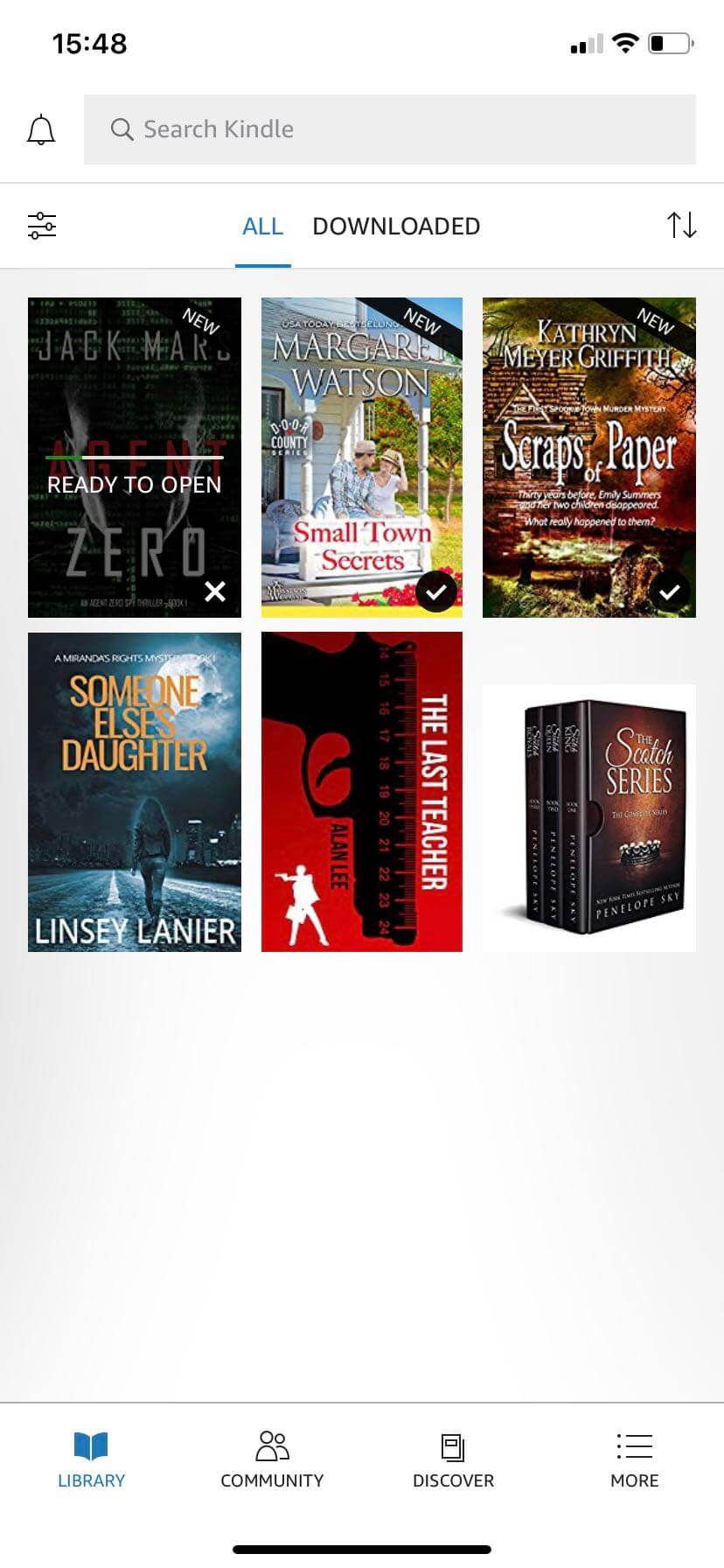
ຂັ້ນຕອນທີ 5. ດາວໂຫຼດ Kindle Books ໃນ Kindle ສຳລັບ iPhone/iPad
ເປີດແອັບ Kindle ສຳລັບ iPhone/iPad ແລະປຶ້ມ Kindle ທີ່ຊື້ມາຈະປາກົດຂຶ້ນ. ພຽງແຕ່ແຕະທີ່ໜ້າປົກຂອງປຶ້ມ, ມັນຈະເລີ່ມຂະບວນການດາວໂຫຼດສຳລັບການອ່ານປຶ້ມ Kindle ແບບອອບລາຍໃນ iPhone ຫຼື iPad ຂອງທ່ານ.
ຄຳແນະນຳ
1. ວິທີການນຳທາງໄປຫາຮ້ານ Kindle eBooks ໃຫ້ສະດວກກວ່າ?
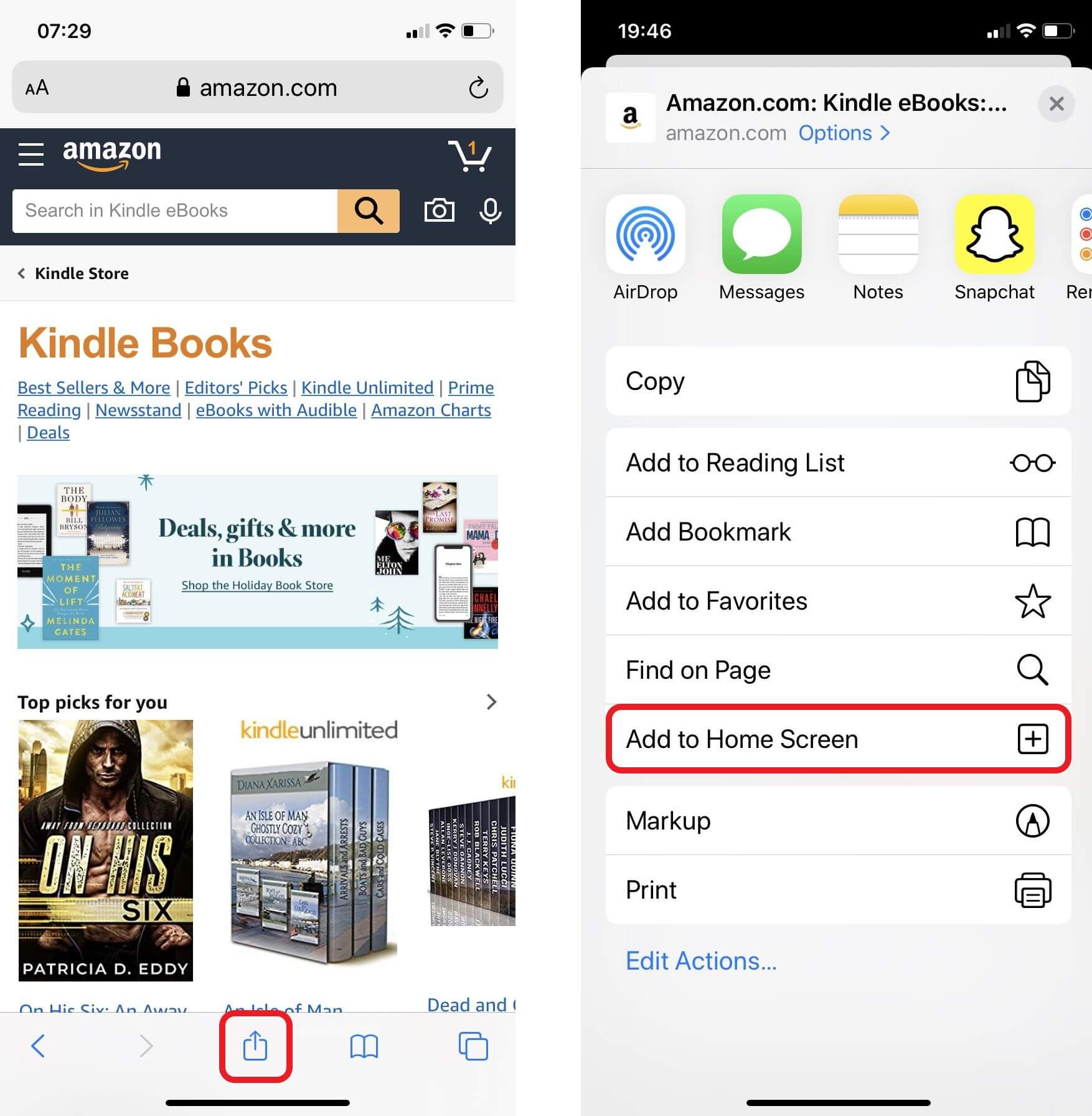
ເມື່ອເປີດໜ້າ Kindle eBooks ໃນເວັບບຣາວເຊີ, ທ່ານສາມາດແຕະປຸ່ມທີ່ຢູ່ກາງດ້ານລຸ່ມ, ແລະຈາກນັ້ນເລືອກ “ເພີ່ມໃສ່ໜ້າຈໍຫຼັກ”. ໜ້າເວັບຈະຖືກບັນທຶກໄວ້ໃນໜ້າຈໍຂອງທ່ານພ້ອມກັບໄອຄອນແອັບ. ຄລິກໃສ່ໄອຄອນ ແລະມັນຈະນຳທາງໄປຫາໜ້າເປົ້າໝາຍໂດຍກົງ. ວິທີນີ້ຈະສະດວກກວ່າໃນການເຂົ້າເຖິງຮ້ານປຶ້ມ Kindle ແລະຊື້ປຶ້ມ Kindle.
2. ວິທີການລຶບ Kindle Book ໃນ iPhone ແລະ iPad?
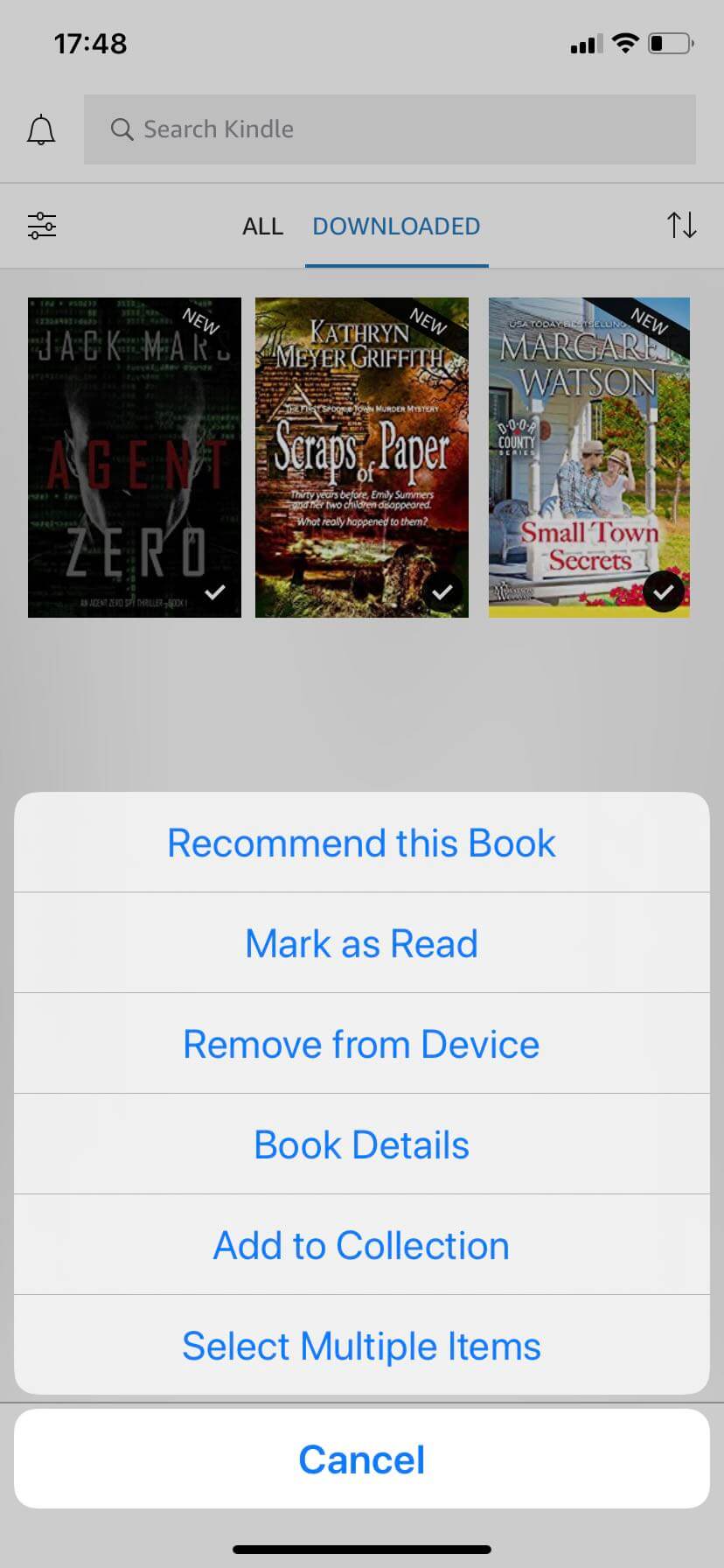
ທ່ານອາດຈະໄດ້ອ່ານປຶ້ມຈົບແລ້ວ ຫຼື ຕ້ອງການປະຢັດພື້ນທີ່ໜ້ອຍໜຶ່ງໃນ iPhone ຂອງທ່ານ, ດັ່ງນັ້ນທ່ານຕ້ອງການລຶບມັນອອກຈາກອຸປະກອນຂອງທ່ານ. ມັນງ່າຍດາຍຫຼາຍທີ່ຈະເຮັດແບບນັ້ນ, ພຽງແຕ່ຕ້ອງກົດຄ້າງໄວ້ທີ່ປຶ້ມທີ່ດາວໂຫຼດມາ ແລະ ເລືອກ “ລຶບອອກຈາກອຸປະກອນ”. ປຶ້ມທີ່ຖືກລຶບແລ້ວສາມາດພົບໄດ້ງ່າຍພາຍໃຕ້ ALL ແລະ ທ່ານສາມາດດາວໂຫຼດຄືນໃໝ່ໄດ້ທຸກເວລາ.