ເຖິງແມ່ນວ່າໜ້າຈໍ Kindle E-ink ຈະເບິ່ງຄ້າຍຄືກັບເຈ້ຍ, ແຕ່ມັນບໍ່ແມ່ນເຈ້ຍແທ້. ບາງຄັ້ງພວກເຮົາຍັງຕ້ອງການ Kindle eBook ສະບັບພິມ - ເພື່ອແຕ້ມສິ່ງໃດກໍ່ຕາມໃສ່ມັນ ຫຼື ເພື່ອເຮັດສິ່ງອື່ນໆ. ໃນບົດຄວາມນີ້, ພວກເຮົາຈະແນະນຳທ່ານກ່ຽວກັບວິທີການ ພິມຈາກ Kindle ໃນ Mac ແລະ Windows. ມີສອງຂັ້ນຕອນຫຼັກ. ທຳອິດ, ທ່ານຈຳເປັນຕ້ອງລຶບ DRM ຂອງ Kindle eBook, ແລະ ອັນທີສອງ, ທ່ານສາມາດພິມໄຟລ໌ໄດ້ຢ່າງງ່າຍດາຍ.
ກ່ອນການພິມ: ເອົາການປ້ອງກັນ DRM ຂອງ Kindle eBook ອອກ
ວິທີທີ່ 1: ລຶບການປົກປ້ອງ DRM ອອກຈາກ Kindle ສຳລັບ PC/Mac
ໝາຍເຫດ: ວິທີການນີ້ບໍ່ໄດ້ຜົນກັບ macOS 10.15 ຂອງ Apple, ແຕ່ວິທີທີ່ 2 ໃຊ້ໄດ້. ທ່ານສາມາດຂ້າມໄປຫາສ່ວນນັ້ນໄດ້.
ຂັ້ນຕອນທີ 1. ດາວໂຫລດຊອບແວລຶບ Kindle DRM
ດາວໂຫຼດ ແລະ ຕິດຕັ້ງ
Epubor Ultimate
ໃນ Windows ຫຼື Mac ຂອງທ່ານ. ມັນສາມາດລຶບ Kindle DRM ອອກຈາກ Kindle Desktop ຫຼື Kindle E-reader ໄດ້ດ້ວຍການຄລິກພຽງຄັ້ງດຽວ.
ດາວໂຫຼດຟຣີ
ດາວໂຫຼດຟຣີ
ຂັ້ນຕອນທີ 2. ດາວໂຫຼດ Kindle ສຳລັບ PC/Mac
ດາວໂຫຼດ ແລະ ຕິດຕັ້ງ Kindle Desktop v1.24 ຫຼື ລຸ້ນກ່ອນໜ້ານັ້ນ. ຖ້າທ່ານມີ Kindle Desktop v1.25 ຕິດຕັ້ງຢູ່ໃນຄອມພິວເຕີຂອງທ່ານ, ທ່ານຕ້ອງໄດ້ຫຼຸດລະດັບມັນລົງ, ເພາະວ່າໃນເວລານີ້, ຍັງບໍ່ມີວິທີໃດທີ່ຈະຖອດລະຫັດປຶ້ມ Kindle ທີ່ດາວໂຫຼດໂດຍ Kindle ສຳລັບ PC/Mac v1.25 ຫຼື ລຸ້ນສູງກວ່າ.
ດາວໂຫຼດ Kindle ສຳລັບ PC ເວີຊັນ 1.24
ດາວໂຫລດ Kindle ສຳລັບ Mac ເວີຊັນ 1.23
ຂັ້ນຕອນທີ 3. ດາວໂຫຼດ Kindle Books ໃນ Kindle ສຳລັບ PC/Mac
ຄລິກຂວາໃສ່ປຶ້ມ Kindle ທີ່ທ່ານຕ້ອງການພິມ, ແລະເລືອກ “ດາວໂຫຼດ”.

ຂັ້ນຕອນທີ 4. ແປງປຶ້ມ Kindle ເປັນໄຟລ໌ PDF ປົກກະຕິ
ເປີດຕົວ Epubor Ultimate ແລະໄປທີ່ແຖບ "Kindle". ທີ່ນີ້ທ່ານສາມາດເບິ່ງປຶ້ມທີ່ດາວໂຫຼດມາທັງໝົດ. ລາກປຶ້ມຈາກແຜງດ້ານຊ້າຍໄປຫາແຜງດ້ານຂວາເພື່ອການຖອດລະຫັດ. ແລະຫຼັງຈາກນັ້ນ, ຄລິກປຸ່ມເລື່ອນລົງເພື່ອເລືອກ PDF ເປັນຮູບແບບຜົນຜະລິດ. ຕອນນີ້ທ່ານພຽງແຕ່ຕ້ອງກົດ "ແປງເປັນ PDF".

ວິທີທີ່ 2: ລຶບການປົກປ້ອງ DRM ອອກຈາກ Kindle Cloud Reader
ຂັ້ນຕອນທີ 1. ດາວໂຫລດຕົວແປງ Kindle Cloud Reader
Kindle Cloud Reader ຊ່ວຍໃຫ້ທ່ານສາມາດອ່ານ ແລະ ດາວໂຫຼດປຶ້ມ Kindle ໃນເວັບບຼາວເຊີ. ຕົວແປງ KCR ແມ່ນການລຶບການປົກປ້ອງ DRM ຂອງປຶ້ມ Kindle ທີ່ດາວໂຫຼດມາຈາກ Kindle Cloud Reader.
ສະນັ້ນກ່ອນອື່ນໝົດ, ທ່ານຈະຕ້ອງດາວໂຫຼດ ແລະ ຕິດຕັ້ງ KCR Converter. ມັນມາພ້ອມກັບເທັກໂນໂລຢີການຖອດລະຫັດ Kindle ລຸ້ນລ້າສຸດ ແລະ ເຂົ້າກັນໄດ້ຢ່າງເຕັມສ່ວນກັບ macOS ແລະ Windows OS ລຸ້ນລ້າສຸດ.
ດາວໂຫຼດຟຣີ
ດາວໂຫຼດຟຣີ
ຂັ້ນຕອນທີ 2. ຕິດຕັ້ງປລັກອິນ Kindle Cloud Reader Chrome
ຄລິກ ລິ້ງນີ້ ເພື່ອຕິດຕັ້ງສ່ວນຂະຫຍາຍ Kindle Cloud Reader ຂອງ Amazon ຢ່າງເປັນທາງການໃນ Chrome. ເປັນຫຍັງຕ້ອງໃຊ້ Chrome? ເພາະວ່າ KCR Converter ສາມາດສະກັດປຶ້ມທີ່ດາວໂຫຼດມາຈາກ Kindle Cloud Reader ຂອງ Google Chrome. ໂປຣແກຣມທ່ອງເວັບອື່ນໆ, ເຊັ່ນ Safari, Firefox, ແລະອື່ນໆ, ແມ່ນບໍ່ຮອງຮັບ. ຖ້າບໍ່ມີປລັກອິນນີ້, ທ່ານຈະບໍ່ສາມາດດາວໂຫຼດປຶ້ມ Kindle ໃນ Chrome ໄດ້.
ຂັ້ນຕອນທີ 3. ໄປຢ້ຽມຢາມ Kindle Cloud Reader ແລະດາວໂຫລດ Kindle Books
ໄປທີ່ https://read.amazon.com/ , ເລືອກປຶ້ມ Kindle ທີ່ທ່ານຕ້ອງການພິມ, ຈາກນັ້ນຄລິກຂວາ ແລະ ແຕະ “ດາວໂຫຼດ ແລະ ປັກໝຸດປຶ້ມ”. ຈະມີໄອຄອນເຂັມປັກໝຸດສີຂຽວຢູ່ໃຕ້ປຶ້ມທີ່ດາວໂຫຼດມາ. ໝາຍເຫດ: URL ຂອງ Kindle Cloud Reader ແມ່ນແຕກຕ່າງກັນໃນແຕ່ລະປະເທດ. ອ່ານ. Kindle Cloud Reader ເປີດໃຫ້ໃຊ້ງານໄດ້ເຖິງ 10 ປະເທດ ຖ້າທ່ານບໍ່ຮູ້ວິທີການເຂົ້າເຖິງ Kindle Cloud Reader ຂອງປະເທດຂອງທ່ານ.

ຂັ້ນຕອນທີ 4. ເປີດ KCR Converter ເພື່ອແປງ Kindle Book
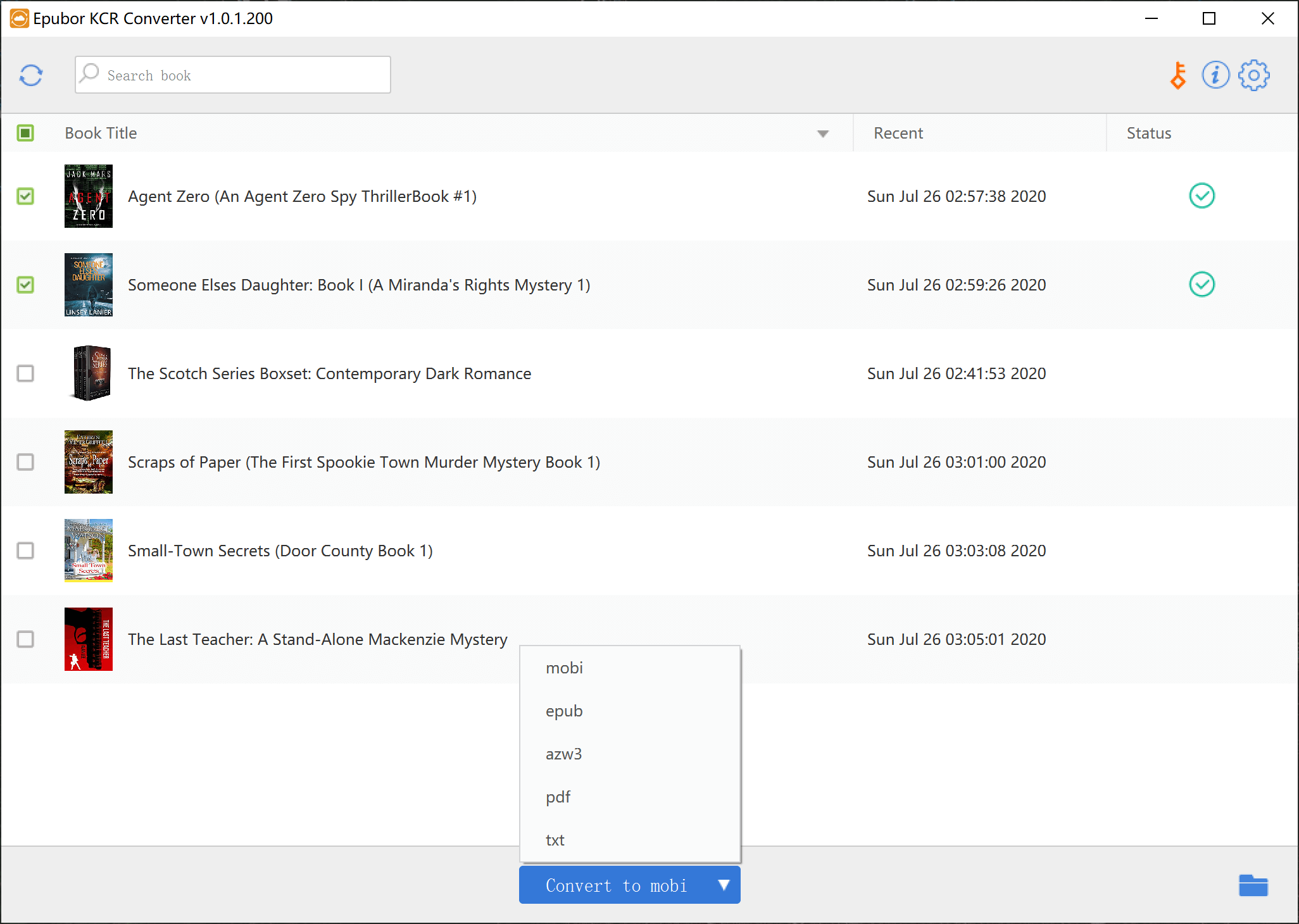
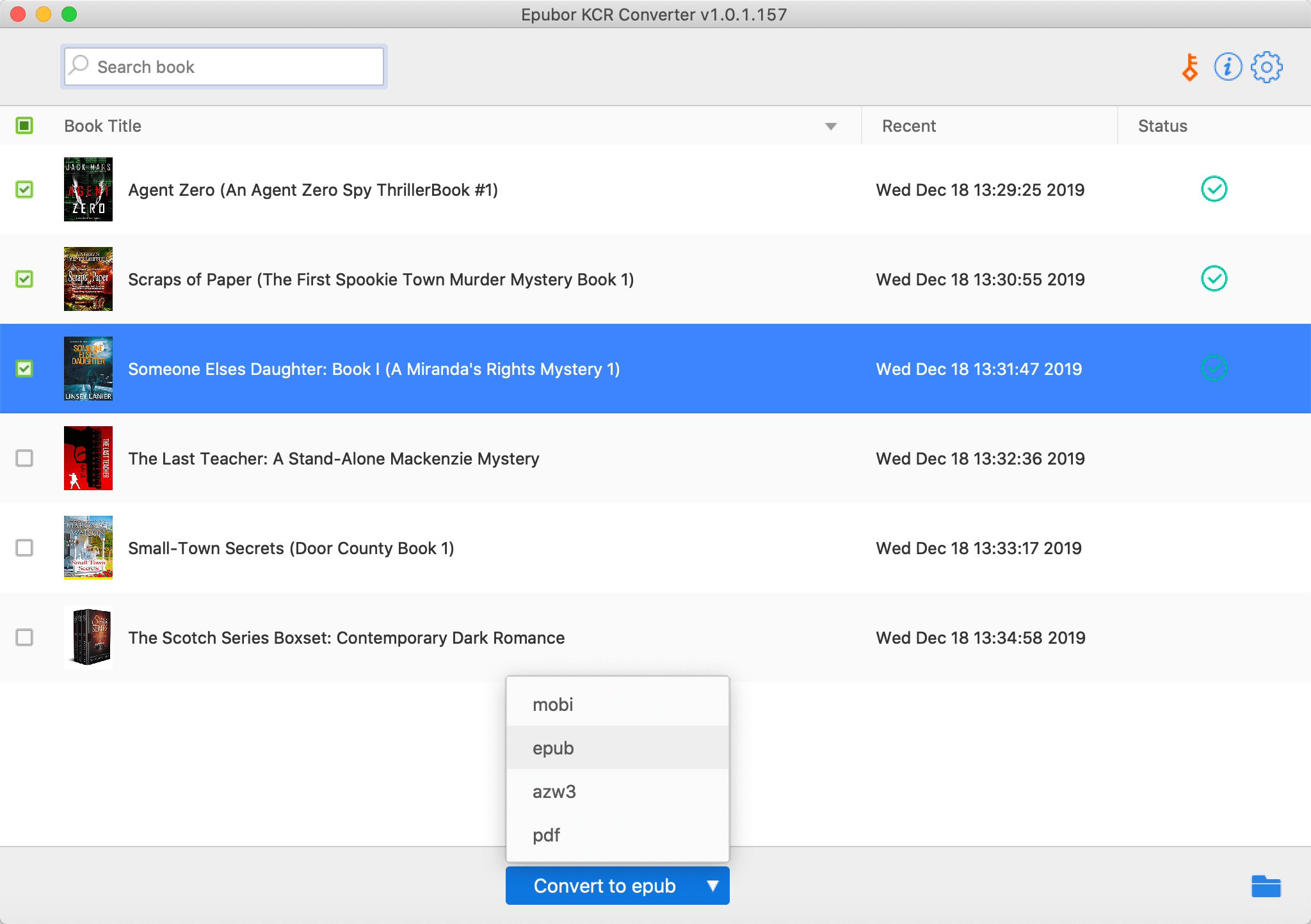
ເປີດ KCR Converter. ປຶ້ມ Kindle ທັງໝົດທີ່ທ່ານໄດ້ດາວໂຫຼດມາໃນ Kindle Cloud Reader ຈະຊິ້ງຢູ່ບ່ອນນີ້. ທ່ານພຽງແຕ່ຕ້ອງໝາຍຕິກໃສ່ກ່ອງທາງໜ້າປຶ້ມ ແລະ ຄລິກປຸ່ມແປງຂ້າງລຸ່ມນີ້.
- ໃນ Windows
ໃຫ້ຄລິກໃສ່ “ແປງເປັນ epub” (ຫຼັງຈາກເຮັດສຳເລັດແລ້ວ, ທ່ານສາມາດຊອກຫາຕົວແປງ eBook ຟຣີເພື່ອແປງ EPUB ເປັນ PDF, ທ່ານຈະພົບເຫັນເຄື່ອງມືດັ່ງກ່າວຫຼາຍຢ່າງທາງອອນລາຍ).
- ໃນ Mac
ກົດເຂົ້າ “ແປງເປັນ pdf”.
ພິມ eBook Kindle ທີ່ປ່ຽນແລ້ວ
ດຽວນີ້ເຈົ້າໄດ້ຮັບປຶ້ມ Kindle ທີ່ບໍ່ມີ DRM ໃນຮູບແບບໄຟລ໌ປົກກະຕິແລ້ວ. ວິທີທີ່ງ່າຍທີ່ສຸດໃນການພິມປຶ້ມ Kindle PDF ແມ່ນການເປີດມັນໃນໂປຣແກຣມທ່ອງເວັບ, ແລະຈາກນັ້ນກົດ Ctrl+P (ຫຼື ຄຳສັ່ງ + P ສຳລັບ Mac) ເພື່ອພິມເອກະສານປະຈຸບັນ.

ຖ້າທ່ານຕ້ອງການແກ້ໄຂປຶ້ມ Kindle ທີ່ປ່ຽນແລ້ວຕື່ມອີກ, ພວກເຮົາແນະນຳ PDFelement. ມັນເປັນໂປຣແກຣມແກ້ໄຂ PDF ມືອາຊີບທີ່ໄດ້ຮັບການຈັດອັນດັບສູງ, ເຊິ່ງສາມາດລຶບໜ້າທີ່ບໍ່ຕ້ອງການໄດ້ຢ່າງວ່ອງໄວ, ເຮັດວຽກແກ້ໄຂຫຼາຍຢ່າງ, ແລະພິມປຶ້ມ. ທ່ານສາມາດດາວໂຫຼດລຸ້ນທົດລອງໃຊ້ຟຣີໄດ້ທີ່ນີ້.
ດາວໂຫຼດຟຣີ
ດາວໂຫຼດຟຣີ
ພາບໜ້າຈໍຊອບແວ:

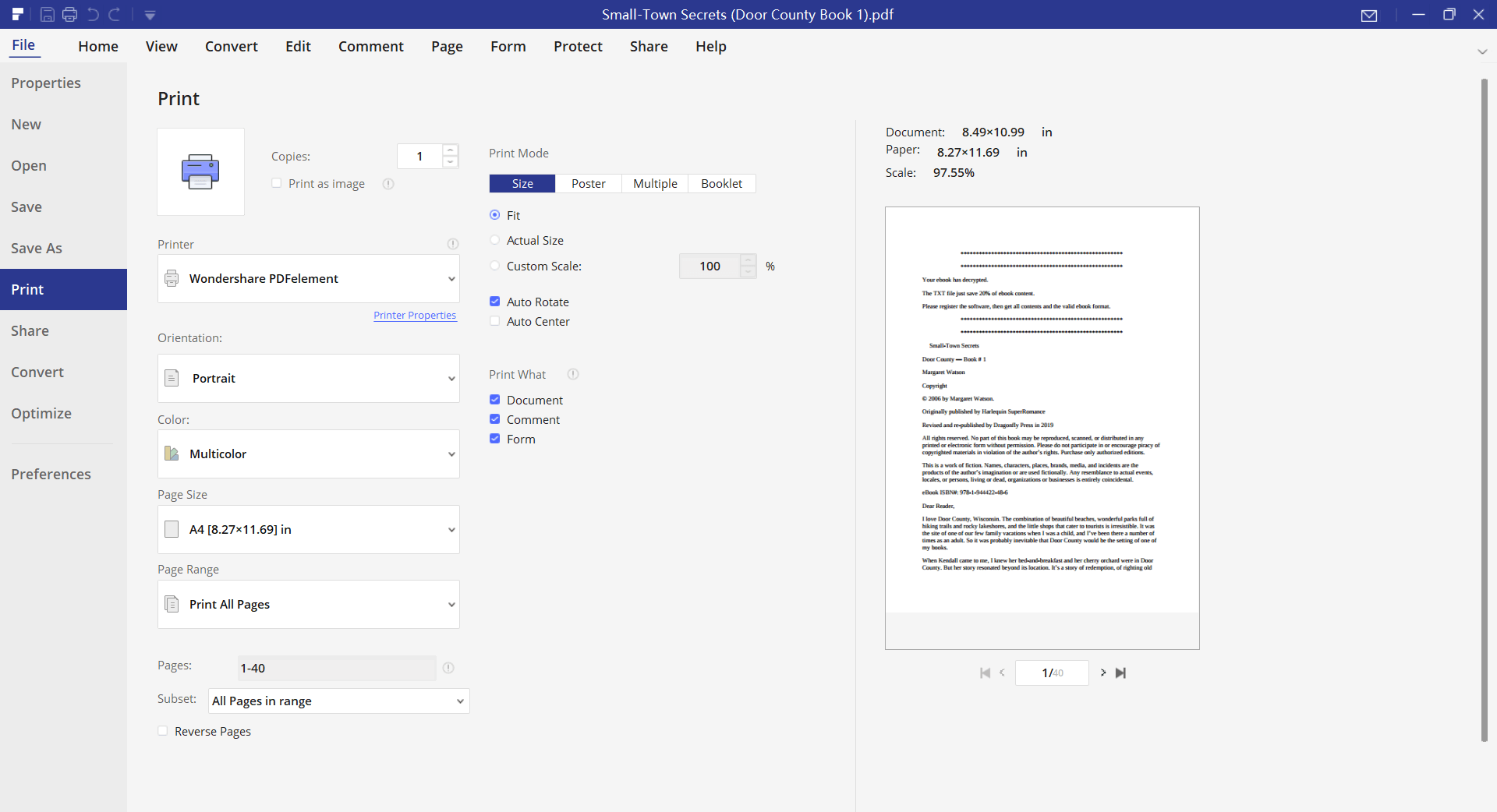
ຕາບໃດທີ່ທ່ານປ່ຽນປຶ້ມ Kindle ທີ່ໄດ້ຮັບການປົກປ້ອງໃຫ້ເປັນເອກະສານປົກກະຕິ, ມັນງ່າຍດາຍຫຼາຍທີ່ຈະພິມຈາກ Kindle.