ອຸປະກອນອ່ານເກືອບທັງໝົດຍອມຮັບຮູບແບບ PDF. ເນື່ອງຈາກປຶ້ມ Kindle ໄດ້ຮັບການປົກປ້ອງ DRM, ຖ້າທ່ານຕ້ອງການປ່ຽນ Kindle ເປັນ PDF, ການໃຊ້ຕົວແປງເອກະສານທຳມະດາຈະບໍ່ມີປະໂຫຍດ. ທ່ານຈະຕ້ອງການເຄື່ອງມືພິເສດບາງຢ່າງເພື່ອຖອດລະຫັດພວກມັນ ແລະ ຫຼັງຈາກນັ້ນປ່ຽນໄຟລ໌ທີ່ບໍ່ມີ DRM ເປັນ PDF.
Amazon ໃຫ້ຄວາມສຳຄັນກັບການປົກປ້ອງລິຂະສິດຂອງ eBooks ທີ່ຕົນຂາຍມາໂດຍຕະຫຼອດ. ໃນທ້າຍປີ 2018, Amazon Kindle ໄດ້ຮັບຮອງເອົາເທັກໂນໂລຢີ DRM ໃໝ່ສຳລັບຮູບແບບ KFX ໃນເຟີມແວ Kindle 5.10.2 ແລະ Kindle ສຳລັບ PC/Mac v1.25 ຫຼືສູງກວ່າ. ນັ້ນອາດຈະເປັນເລື່ອງຍາກໜ້ອຍໜຶ່ງ. ແຕ່ຢ່າກັງວົນ, ຍັງມີວິທີໃນການແປງ Kindle ເປັນ PDF.
ສຳລັບຜູ້ໃຊ້ Windows, ທ່ານສາມາດເລືອກວິທີແກ້ໄຂໜຶ່ງໃນນັ້ນ (ວິທີແກ້ໄຂໜຶ່ງຈະສະດວກກວ່າ). ສຳລັບຜູ້ໃຊ້ Mac 10.15 (ຫຼືສູງກວ່າ), ພວກເຮົາຂໍແນະນຳໃຫ້ທ່ານໃຊ້ "ວິທີແກ້ໄຂທີສອງ". ຄຳອະທິບາຍໄດ້ຖືກຂຽນໄວ້ໃນສ່ວນນັ້ນ.
ວິທີແກ້ໄຂທີໜຶ່ງ: ແປງ Kindle eBooks ທີ່ມີ DRM ເປັນ PDF ໃນເຄື່ອງມືດຽວ
ນີ້ແມ່ນວິທີແກ້ໄຂທີ່ງ່າຍທີ່ສຸດໃນການແປງ Kindle eBooks ເປັນ PDF: ຊອກຫາເຄື່ອງມືທີ່ສາມາດກວດຫາປຶ້ມຕ່າງໆໃນອຸປະກອນ Kindle/ໂຟນເດີເນື້ອຫາ Kindle ຂອງທ່ານ, ແລະຈາກນັ້ນເຮັດວຽກຖອດລະຫັດ ແລະ ປ່ຽນແປງຮ່ວມກັນ. Epubor Ultimate ຄຸ້ມຄ່າກັບການພິຈາລະນາຂອງທ່ານ. ມັນໄດ້ຖືກພັດທະນາຂຶ້ນຢ່າງເປັນອິດສະຫຼະ, ເຊິ່ງມີປະສິດທິພາບໃນການຖອດລະຫັດ DRM ຂອງ Kindle, ແລະງ່າຍຕໍ່ການໃຊ້ງານຫຼາຍ. ຮູບແບບຜົນຜະລິດທີ່ຮອງຮັບແມ່ນ PDF, EPUB, MOBI, AZW3, ແລະ TXT.
ດາວໂຫລດໂປຣແກຣມແປງ Kindle ເປັນ PDF ນີ້, ແລະ ໃຫ້ພວກເຮົາມາເບິ່ງຂັ້ນຕອນກ່ຽວກັບການແປງປຶ້ມ Kindle ເປັນ PDF ໃຫ້ລະອຽດກວ່າ.
ດາວໂຫຼດຟຣີ
ດາວໂຫຼດຟຣີ
ຂັ້ນຕອນທີ 1. ດາວໂຫລດ Kindle ເວີຊັນທີ່ເໝາະສົມສຳລັບ PC/Mac
ດັ່ງທີ່ພວກເຮົາໄດ້ຂຽນໄວ້ໃນຄຳນຳ, ບໍ່ມີເຄື່ອງມືໃດໃນໂລກທີ່ມີຄວາມສາມາດໃນການປ່ຽນປຶ້ມ Kindle ທີ່ສ້າງໂດຍ Kindle ສຳລັບ PC/Mac 1.25 ຫຼືສູງກວ່າ - ຢ່າງໜ້ອຍກໍ່ໃນເວລານີ້. ທາງເລືອກດຽວແມ່ນການຕິດຕັ້ງ Kindle ເວີຊັນເດັສທັອບທີ່ເໝາະສົມສຳລັບ Windows/Mac ຂອງທ່ານ. ພວກເຮົາໄດ້ອັບໂຫຼດແພັກເກດຕ່າງໆໄປໃສ່ເວັບໄຊທ໌ຂອງພວກເຮົາແລ້ວ. ມັນປອດໄພສຳລັບການດາວໂຫຼດ.
ດາວໂຫຼດ Kindle ສຳລັບ PC ເວີຊັນ 1.24
ດາວໂຫລດ Kindle ສຳລັບ Mac ເວີຊັນ 1.23
ຂັ້ນຕອນທີ 2. ໃຊ້ Kindle ສຳລັບ PC/Mac ເພື່ອບັນທຶກປຶ້ມໄວ້ໃນຄອມພິວເຕີ
ເປີດ Kindle ສຳລັບ PC/Mac. ຄລິກຂວາໃສ່ປຶ້ມທີ່ຕ້ອງການ ແລະ ຄລິກໃສ່ “ດາວໂຫຼດ”. ປຶ້ມຈະຖືກບັນທຶກໄວ້ໃນເສັ້ນທາງທ້ອງຖິ່ນ (ເປັນໄຟລ໌ .azw).
- Windows: C:\Users\ຊື່ຜູ້ໃຊ້\ເອກະສານ\ເນື້ອຫາ Kindle ຂອງຂ້ອຍ
- Mac: ~/ເອກະສານ/ເນື້ອຫາ Kindle ຂອງຂ້ອຍ
ທ່ານບໍ່ຈຳເປັນຕ້ອງກວດສອບໂຟນເດີເນື້ອຫາ ເພາະວ່າຕົວແປງ Kindle ເປັນ PDF ຈະສະແກນເສັ້ນທາງເລີ່ມຕົ້ນໂດຍອັດຕະໂນມັດ.

ຂັ້ນຕອນທີ 3. ໃຊ້ຕົວແປງ Kindle ເປັນ PDF ເພື່ອຖອດລະຫັດ ແລະ ແປງ
ເປີດແອັບພລິເຄຊັນ. ເມື່ອທ່ານຄລິກໃສ່ແຖບ "Kindle", ມັນຈະກວດພົບລາຍຊື່ປຶ້ມ Kindle ທີ່ດາວໂຫຼດມາດ້ວຍການສະແກນອັດຕະໂນມັດ, ດັ່ງນັ້ນສິ່ງນີ້ຈະຊ່ວຍປະຢັດເວລາຂອງທ່ານໃນການຊອກຫາປຶ້ມ ແລະ ການນຳເຂົ້າ. ສິ່ງທີ່ທ່ານຕ້ອງເຮັດຄືການລາກປຶ້ມທັງໝົດໄປທີ່ແຜງດ້ານຂວາ ແລະ ຄລິກໃສ່ "ແປງເປັນ PDF".

ສຳລັບຜູ້ໃຊ້ທີ່ມີ Kindle ທີ່ມີຊອບແວເຟີມແວລຸ້ນຕ່ຳກວ່າ 5.10.2, ທ່ານມີອີກວິທີໜຶ່ງໃນການໃຊ້ໂປຣແກຣມນີ້ ເພາະວ່າເທັກໂນໂລຢີ DRM ໃໝ່ຍັງບໍ່ທັນໄດ້ຮັບການຮັບຮອງເອົາເທື່ອ.
1. ເຊື່ອມຕໍ່ Kindle ກັບຄອມພິວເຕີຂອງທ່ານໂດຍໃຊ້ສາຍຂໍ້ມູນ USB.
2. ແຖບ “eReader” ຈະຮັບຮູ້ Kindle ຂອງທ່ານ. ລາກປຶ້ມເພື່ອຖອດລະຫັດ ແລະຈາກນັ້ນຄລິກໃສ່ “ແປງເປັນ PDF”.

ວິທີແກ້ໄຂທີສອງ: ສະກັດໄຟລ໌ eBook ທີ່ບໍ່ມີ DRM ຈາກ Kindle Cloud Reader
ເລີ່ມຕົ້ນດ້ວຍ macOS Catalina (ເວີຊັນ 10.15), Kindle ສຳລັບ Mac ຈະບັງຄັບໃຫ້ທ່ານອັບເກຣດເປັນເວີຊັນ V1.25 ຫຼືສູງກວ່າ, ເຊິ່ງຈະສ້າງໄຟລ໌ eBook ທີ່ມີນາມສະກຸນ .kcr (ຮູບແບບໃໝ່ຂອງໄຟລ໌ KFX). ບໍ່ມີເຄື່ອງມືໃດສາມາດຈັດການກັບໄຟລ໌ປະເພດນີ້ໄດ້.
ທາງເລືອກດຽວຄືການໃຊ້
ຕົວແປງ KCR
ເພື່ອສະກັດໄຟລ໌ eBook ທີ່ບໍ່ມີ DRM ຈາກ Kindle Cloud Reader, ແລະຈາກນັ້ນປ່ຽນພວກມັນເປັນ PDF.
ຖ້າເຟີມແວ Kindle ຂອງທ່ານຕ່ຳກວ່າ v5.10.2, ທ່ານຍັງສາມາດໃຊ້ "solution one" ໄດ້, ແຕ່ Amazon ອາດຈະສົ່ງເຟີມແວລຸ້ນໃໝ່ໃຫ້ທ່ານໃນມື້ໜຶ່ງ. ໂດຍທົ່ວໄປ, ການໃຊ້ KCR Converter ແມ່ນທາງເລືອກທີ່ດີທີ່ສຸດສຳລັບຜູ້ໃຊ້ Mac 10.15.
ດາວໂຫຼດຟຣີ
ດາວໂຫຼດຟຣີ
ຂັ້ນຕອນທີ 1. ດາວໂຫຼດ ແລະ ປັກໝຸດປຶ້ມໃນ Kindle Cloud Reader
ໃຊ້ Chrome ເພື່ອເຂົ້າເບິ່ງ Amazon Kindle Cloud Reader (ສະຫະລັດ: read.amazon.com) ຂອງປະເທດທ່ານ, ຄລິກໃສ່ “ເປີດໃຊ້ງານອອບລາຍ”, ແລະຈາກນັ້ນຄລິກຂວາໃສ່ປຶ້ມເພື່ອດາວໂຫຼດ ແລະ ປັກໝຸດ.
ປ.ລ. ຖ້າມັນສະແດງ “ບໍ່ສາມາດເປີດໃຊ້ງານການສະໜັບສະໜູນແບບອອບໄລນ໌ໄດ້”, ກະລຸນາຕິດຕັ້ງ ສ່ວນຂະຫຍາຍ Chrome ຂອງ Kindle Cloud Reader ແລະລອງອີກຄັ້ງ.

ຂັ້ນຕອນທີ 2. ຖອດລະຫັດ eBooks ດ້ວຍ KCR Converter
ເປີດ KCR Converter, ເລືອກປຶ້ມ ແລະ ຈາກນັ້ນຄລິກໃສ່ “ແປງເປັນ epub”.
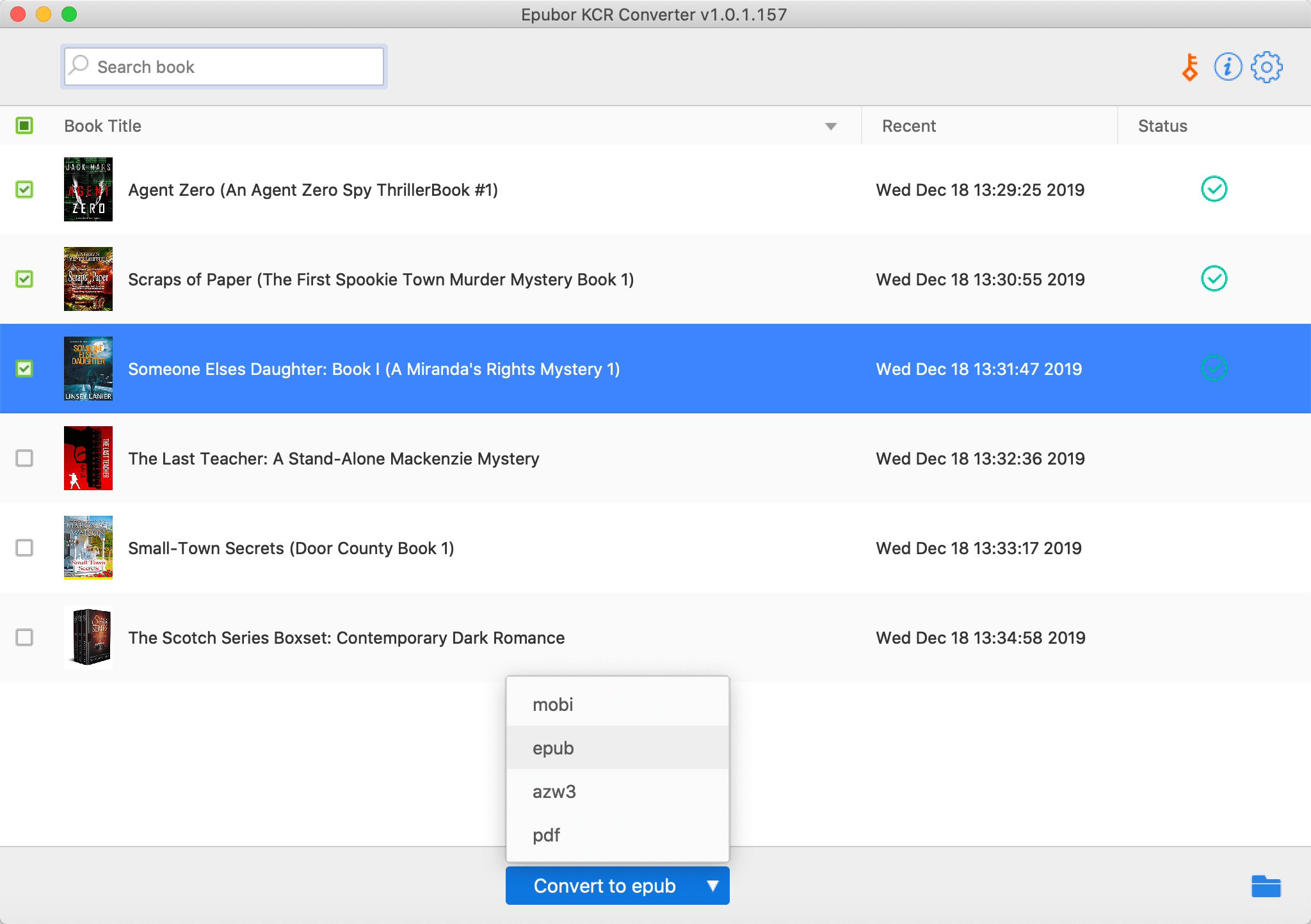
ຂັ້ນຕອນທີ 3. ແປງໄຟລ໌ Kindle EPUB ເປັນ PDF
ໃຫ້ຄລິກໃສ່ “ເປີດເສັ້ນທາງຜົນຜະລິດ” (ຮູບສັນຍາລັກໂຟນເດີ) ເພື່ອກວດສອບໄຟລ໌ EPUB ທີ່ບໍ່ມີ DRM, ແລະຫຼັງຈາກນັ້ນຊອກຫາຕົວແປງ eBook ເຊັ່ນ Calibre ເພື່ອແປງປຶ້ມເປັນ PDF, ເພາະວ່າ KCR Converter ບໍ່ມີຕົວເລືອກ “ແປງເປັນ PDF”.
ຄຳແນະນຳ
- ລຸ້ນທົດລອງຂອງ Epubor Ultimate ມີຂໍ້ຈຳກັດອັນໜຶ່ງ - ແປງພຽງແຕ່ 20% ຂອງແຕ່ລະປຶ້ມເທົ່ານັ້ນ. ມັນຕ້ອງການໃຫ້ທ່ານຊື້ໃບອະນຸຍາດເພື່ອແປງປຶ້ມເຕັມ. ການທົດລອງໃຊ້ຟຣີສ່ວນໃຫຍ່ແມ່ນໃຊ້ເພື່ອທົດສອບວ່າປຶ້ມທີ່ໄດ້ຮັບການປົກປ້ອງສາມາດຖອດລະຫັດ ແລະ ປ່ຽນໄດ້ສຳເລັດຫຼືບໍ່. ຂ້ອຍໄດ້ອ່ານຈາກເວັບໄຊທ໌ຂອງພວກເຂົາທີ່ບອກວ່າຖ້າທ່ານຕ້ອງການລອງໃຊ້ເວີຊັນເຕັມກ່ອນຊື້, ທ່ານສາມາດເຮັດໄດ້ ຕິດຕໍ່ທີມງານຊ່ວຍເຫຼືອ Epubor ເພື່ອຂໍໃບອະນຸຍາດຊົ່ວຄາວ.
- ລຸ້ນທົດລອງຂອງ ຕົວແປງ KCR ສາມາດແປງປຶ້ມຄົບສາມຫົວໄດ້.