ນັບຕັ້ງແຕ່ປີ 2017, Amazon Kindle ໄດ້ເລີ່ມໃຊ້ KFX ຢ່າງກວ້າງຂວາງ, ເຊິ່ງເປັນຮູບແບບ Kindle eBook ໃໝ່. ຍິ່ງໄປກວ່ານັ້ນ, ນັບຕັ້ງແຕ່ເດືອນທັນວາ 2018, Amazon ໄດ້ນຳໃຊ້ເທັກໂນໂລຢີ DRM ໃໝ່ສຳລັບ KFX, ເລີ່ມຕົ້ນດ້ວຍປຶ້ມທີ່ດາວໂຫຼດມາຈາກຊອບແວເຟີມແວໃໝ່ v5.10.2 ແລະ Kindle ສຳລັບ PC/Mac v1.25 ທີ່ອອກໃໝ່.
ມີວິທີໃດແດ່ທີ່ຈະລຶບ DRM ອອກຈາກ KFX eBooks ແລະປ່ຽນ KFX ເປັນ EPUB, ເພື່ອໃຫ້ພວກເຮົາສາມາດອ່ານປຶ້ມ Kindle ໃນແພລດຟອມອື່ນໆໄດ້ຢ່າງເສລີ? ແມ່ນແລ້ວ, ມີ. ພວກເຮົາມີວິທີແກ້ໄຂທີ່ສອດຄ້ອງກັນເພື່ອປ່ຽນ KFX ເປັນ EPUB ທີ່ບໍ່ມີ DRM, ບໍ່ວ່າປຶ້ມ KFX ຈະມີການປົກປ້ອງ DRM ໃໝ່ຫຼືບໍ່ກໍຕາມ .
ວິທີການແປງ KFX ເປັນ EPUB ໃນ PC/Mac
ວິທີທີ່ມີປະສິດທິພາບ ແລະ ງ່າຍທີ່ສຸດໃນການແປງ KFX ເປັນ EPUB ແມ່ນການໃຊ້
Epubor Ultimate
ດ້ວຍຊອບແວນີ້, ທ່ານສາມາດປ່ຽນ Kindle KFX ເປັນ EPUB ໄດ້ພຽງແຕ່ 2 ຄລິກເທົ່ານັ້ນ. Epubor ໂດຍປົກກະຕິແລ້ວແມ່ນທີມງານທີ່ໄວທີ່ສຸດທີ່ຕອບສະໜອງຕໍ່ການປົກປ້ອງ DRM eBook ລຸ້ນລ້າສຸດ. ທ່ານສາມາດດາວໂຫຼດລຸ້ນທົດລອງໃຊ້ຟຣີຂອງມັນ, ແລະຈາກນັ້ນປະຕິບັດຕາມຂັ້ນຕອນຂ້າງລຸ່ມນີ້.
ດາວໂຫຼດຟຣີ
ດາວໂຫຼດຟຣີ
- ຖ້າຊອບແວເຟີມແວ Kindle ຂອງທ່ານຕ່ຳກວ່າ v5.10.2, ການປົກປ້ອງ DRM ໃໝ່ບໍ່ໄດ້ຖືກນຳໃຊ້ກັບໄຟລ໌ KFX. ນີ້ແມ່ນກໍລະນີທີ່ງ່າຍທີ່ສຸດ.
ຂັ້ນຕອນທີ 1. ເຊື່ອມຕໍ່ Kindle E-reader ກັບຄອມພິວເຕີ
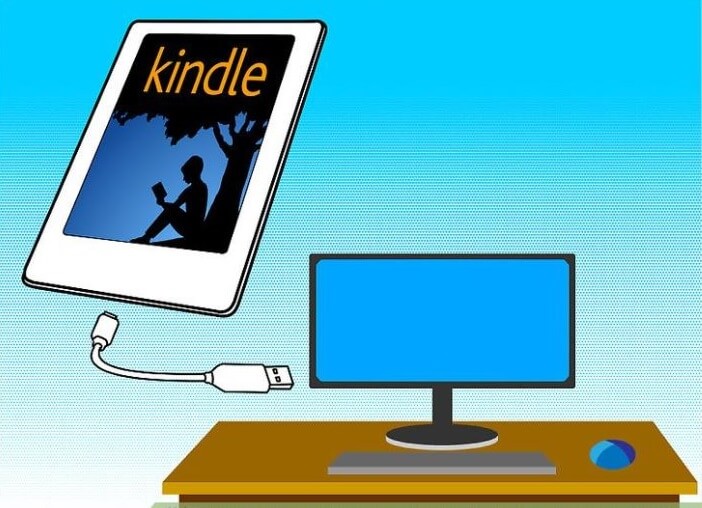
ເຊື່ອມຕໍ່ອຸປະກອນ Kindle ຂອງທ່ານ (Kindle Paperwhite ລຸ້ນທີ 5, Kindle ລຸ້ນທີ 4 ແລະ ລຸ້ນທີ 5, ແລະອື່ນໆ) ກັບ PC ຫຼື Mac ຂອງທ່ານຜ່ານສາຍຂໍ້ມູນ USB.
ຂັ້ນຕອນທີ 2. ຖອດລະຫັດໄຟລ໌ KFX ແລະປ່ຽນເປັນ EPUB
ເປີດຕົວ Epubor Ultimate ປຶ້ມ KFX ທັງໝົດໃນອຸປະກອນ Kindle ຂອງທ່ານຈະສະແດງຢູ່ທີ່ນີ້. ພຽງແຕ່ລາກພວກມັນໄປທີ່ແຜງດ້ານຂວາເພື່ອການຖອດລະຫັດ, ແລະຈາກນັ້ນເລືອກ ແລະ ຄລິກ “ແປງເປັນ EPUB”.

- ຖ້າຊອບແວເຟີມແວ Kindle ຂອງທ່ານມີຂະໜາດໃຫຍ່ກວ່າ ຫຼື ເທົ່າກັບ v5.10.2, ບໍ່ມີເຄື່ອງມືໃດໃນເວລານີ້ສາມາດຖອດລະຫັດໄຟລ໌ KFX ທີ່ມາຈາກອຸປະກອນໄດ້ໂດຍກົງ. ທ່ານຈະຕ້ອງດາວໂຫຼດປຶ້ມ Kindle ລົງໃນຄອມພິວເຕີເປັນໄຟລ໌ .azw ກ່ອນ, ຈາກນັ້ນປ່ຽນເປັນ EPUB.
ຂັ້ນຕອນທີ 1. ດາວໂຫຼດ Kindle ສຳລັບ PC/Mac
ເນື່ອງຈາກການປົກປ້ອງ DRM ໃໝ່ຂອງໄຟລ໌ KFX ຍັງເລີ່ມຕົ້ນຈາກ Kindle ສຳລັບ PC/Mac v1.25, ພວກເຮົາສາມາດດາວໂຫລດເວີຊັນຕໍ່ໄປນີ້ໄດ້. ພວກມັນປອດໄພໃນການດາວໂຫຼດ.
ດາວໂຫຼດ Kindle ສຳລັບ PC ເວີຊັນ 1.24
ດາວໂຫລດ Kindle ສຳລັບ Mac ເວີຊັນ 1.23
ຂັ້ນຕອນທີ 2. ດາວໂຫຼດປຶ້ມ KFX ດ້ວຍ Kindle ສຳລັບ PC/Mac
ເຂົ້າສູ່ລະບົບ Kindle ສຳລັບ PC/Mac ດ້ວຍບັນຊີ Amazon Kindle ຂອງທ່ານ, ແລະຈາກນັ້ນດາວໂຫຼດປຶ້ມລົງໃນຄອມພິວເຕີຂອງທ່ານ. ປຶ້ມທີ່ດາວໂຫຼດມາຍັງເປັນໄຟລ໌ KFX ແຕ່ມີນາມສະກຸນ .azw.

ຂັ້ນຕອນທີ 3. ປ່ຽນປຶ້ມເປັນຮູບແບບ EPUB
ເປີດໃຊ້ໂປຣແກຣມແປງ eBook ນີ້. ທ່ານບໍ່ຈຳເປັນຕ້ອງເພີ່ມປຶ້ມທີ່ດາວໂຫຼດມາດ້ວຍຕົວທ່ານເອງ ເພາະມັນຈະຊິ້ງສະຖານທີ່ດາວໂຫຼດໂດຍອັດຕະໂນມັດ. ປຶ້ມ KFX ຂອງທ່ານທີ່ມີນາມສະກຸນ .azw ຈະປາກົດຢູ່ໃນແຖບ “Kindle”. ລາກປຶ້ມໄປທີ່ແຜງດ້ານຂວາ ແລະ ຄລິກໃສ່ “ແປງເປັນ EPUB”.

ປຶ້ມ KFX ສາມາດປ່ຽນເປັນ EPUB ໄດ້ງ່າຍ ແລະ ວ່ອງໄວໂດຍການໃຊ້
Epubor Ultimate
ມີຂໍ້ຈຳກັດ, ການທົດລອງໃຊ້ຟຣີສາມາດປ່ຽນໄດ້ພຽງແຕ່ 20% ຂອງແຕ່ລະປຶ້ມເທົ່ານັ້ນ.
ດາວໂຫຼດຟຣີ
ດາວໂຫຼດຟຣີ
KFX ແມ່ນຫຍັງ - ຮູ້ເພີ່ມເຕີມກ່ຽວກັບຮູບແບບ Kindle KFX
KFX ແມ່ນຮູບແບບ AZW3 ທີ່ສືບທອດຈາກ Amazon Kindle. ໄຟລ໌ eBook ຈະຖືກດາວໂຫຼດເປັນຮູບແບບ KFX ຖ້າລາຍລະອຽດຜະລິດຕະພັນລະບຸວ່າ Enhanced Typesetting: Enabled. ດຽວນີ້ໂດຍພື້ນຖານແລ້ວປຶ້ມ Kindle ທັງໝົດແມ່ນແບບນີ້.
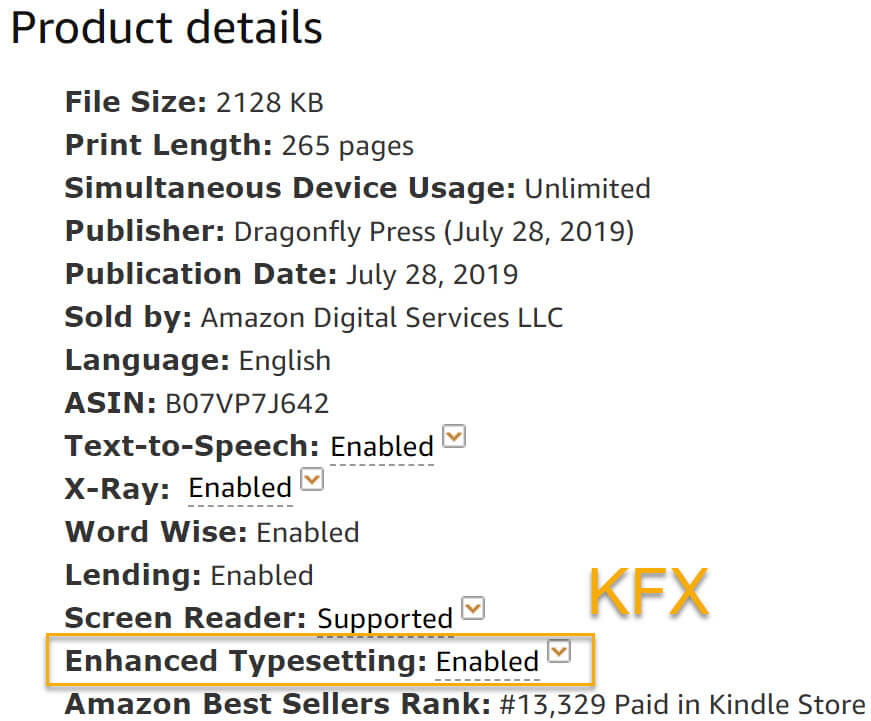
ອີງຕາມ Amazon, “ການປັບປຸງການຈັດລຽງຕົວອັກສອນທີ່ດີຂຶ້ນຊ່ວຍໃຫ້ການອ່ານໄວຂຶ້ນດ້ວຍຄວາມເມື່ອຍລ້າຂອງຕາໜ້ອຍລົງ ແລະ ຮູບແບບໜ້າເວັບທີ່ສວຍງາມ, ເຖິງແມ່ນວ່າຈະມີຂະໜາດຕົວອັກສອນໃຫຍ່ກວ່າກໍຕາມ”. ສະນັ້ນ, ຜົນປະໂຫຍດຂອງຮູບແບບ KFX ແມ່ນມັນເຮັດໃຫ້ທ່ານອ່ານໄດ້ສະດວກສະບາຍຂຶ້ນດ້ວຍ Kindle.
ປຶ້ມ KFX ຈະເປັນ .kfx ຖ້າດາວໂຫຼດໃນ Kindle E-reader ແລະ ຈະເປັນ .azw ຫຼື .kcr ຖ້າດາວໂຫຼດຜ່ານ Kindle ສຳລັບ PC/Mac. ຮູບແບບ ແລະ ນາມສະກຸນໄຟລ໌ແມ່ນສິ່ງທີ່ແຕກຕ່າງກັນ.