ການປົກປ້ອງລະຫັດຜ່ານເອກະສານ Excel ເປັນມາດຕະການຄວາມປອດໄພທີ່ສຳຄັນທີ່ໃຊ້ເພື່ອປົກປ້ອງຄວາມສົມບູນຂອງເອກະສານ Excel, ເຖິງແມ່ນວ່າພວກເຮົາເຫັນວ່າສິ່ງນີ້ສາມາດເປັນບັນຫາໄດ້ຖ້າທ່ານກຳລັງພະຍາຍາມ "ເປີດ" ຫຼື "ແກ້ໄຂ" ໄຟລ໌ Excel. ບົດຄວາມນີ້ຈະໃຫ້ຄຳແນະນຳທີ່ເປັນປະໂຫຍດໃນການລຶບການປົກປ້ອງລະຫັດຜ່ານອອກຈາກ Excel. ໃນຕອນທ້າຍຂອງບົດຄວາມນີ້, ທ່ານຈະໄດ້ຮຽນຮູ້ວິທີການລຶບການປົກປ້ອງລະຫັດຜ່ານອອກຈາກເອກະສານ Excel ຢ່າງສຳເລັດຜົນ, ແລະທ່ານຈະສາມາດເປີດ ແລະ ແກ້ໄຂວຽກງານ Excel ຂອງທ່ານໄດ້ຢ່າງງ່າຍດາຍໂດຍບໍ່ຕ້ອງກັງວົນ!
ການລຶບລະຫັດຜ່ານທີ່ຮູ້ຈັກອອກຈາກປື້ມວຽກ Excel
ການລຶບລະຫັດຜ່ານທີ່ຮູ້ຈັກແມ່ນງ່າຍດາຍ. ພຽງແຕ່ປະຕິບັດຕາມຊຸດຄໍາແນະນໍາງ່າຍໆຕໍ່ໄປນີ້ເພື່ອລຶບຂໍ້ຈໍາກັດການເປີດ ຫຼື ການດັດແກ້ ແລະ ສາມາດເຂົ້າເຖິງໄຟລ໌ Excel ຂອງທ່ານໄດ້ຢ່າງເຕັມທີ່.
ການລຶບລ້າງຂໍ້ຈຳກັດການເປີດ
ຂັ້ນຕອນຕໍ່ໄປນີ້ຈະຊ່ວຍໃຫ້ທ່ານກຳຈັດລະຫັດຜ່ານທີ່ຕ້ອງການສຳລັບການເປີດເອກະສານ.
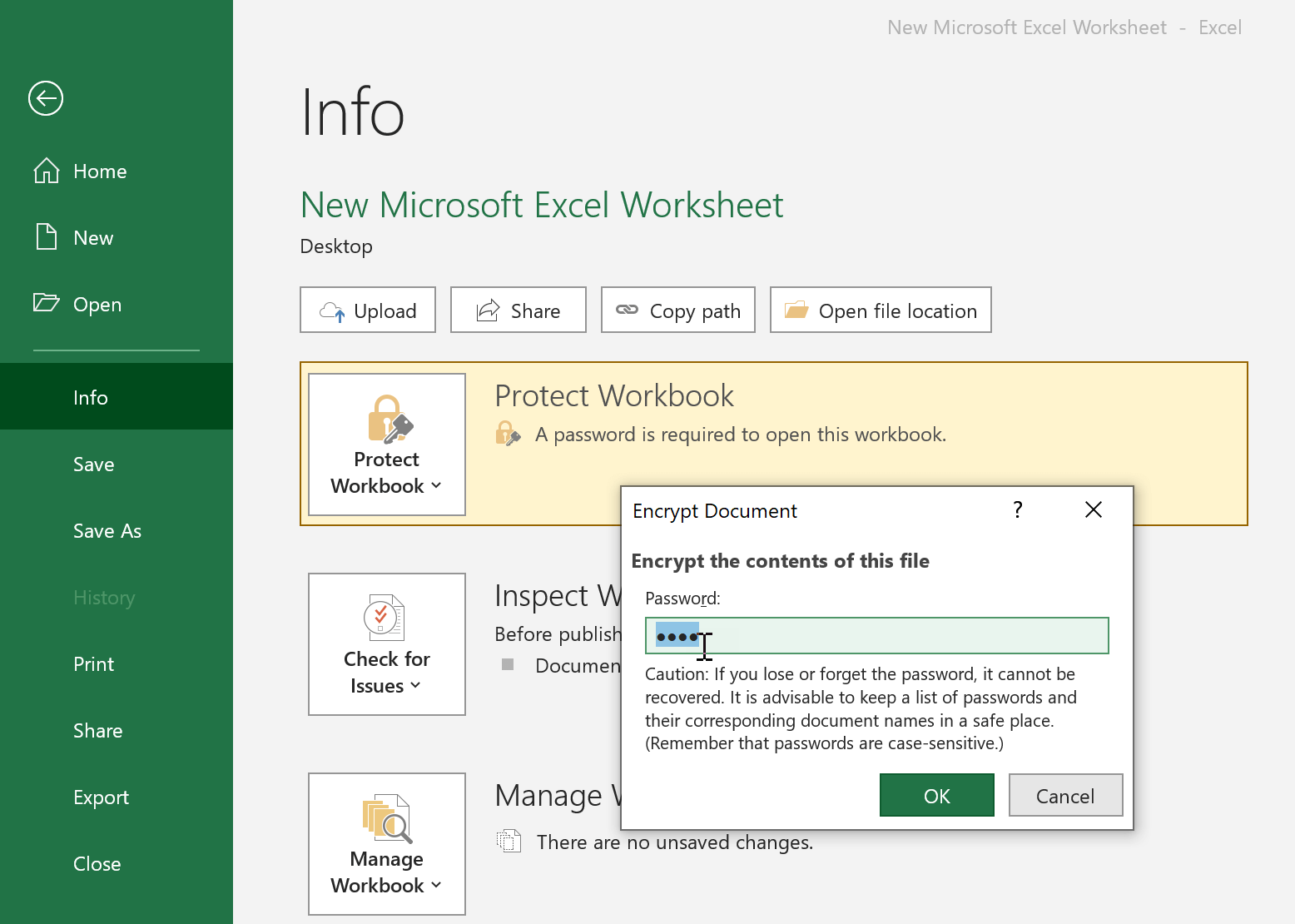
ຂັ້ນຕອນທີ 1: ເປີດໄຟລ໌ໂດຍການໃສ່ລະຫັດຜ່ານຂອງມັນ ແລະ ຈາກນັ້ນໄປທີ່ “ໄຟລ໌” > “ຂໍ້ມູນ” > “ປົກປ້ອງປື້ມວຽກ”.
ຂັ້ນຕອນທີ 2: ເລືອກ “ເຂົ້າລະຫັດດ້ວຍລະຫັດຜ່ານ”. ໜ້າຕ່າງນ້ອຍໆຈະປາກົດຂຶ້ນພ້ອມກັບລະຫັດຜ່ານທີ່ມີເຄື່ອງໝາຍດາວ. ພຽງແຕ່ລຶບຕົວອັກສອນໃດໆໃນຊ່ອງລະຫັດຜ່ານອອກ ແລະ ຄລິກ “ຕົກລົງ”.
ຂັ້ນຕອນທີ 3: ຢ່າລືມ “ບັນທຶກ” ໄວ້ໃນໄຟລ໌ເພື່ອປະຕິບັດການປ່ຽນແປງ.
ເອກະສານຂອງທ່ານຈະບໍ່ມີການປົກປ້ອງດ້ວຍລະຫັດຜ່ານອີກຕໍ່ໄປນັບແຕ່ນີ້ເປັນຕົ້ນໄປ!
ການລຶບລ້າງຂໍ້ຈຳກັດການດັດແກ້
ທ່ານອາດຈະພົບບັນຫາຖ້າຕາຕະລາງ Excel ທີ່ທ່ານຕ້ອງການປ່ຽນແປງຖືກຈຳກັດການແກ້ໄຂ, ການລຶບຂໍ້ຈຳກັດນີ້ແມ່ນຂັ້ນຕອນທີ່ງ່າຍດາຍຫຼາຍຖ້າທ່ານຮູ້ລະຫັດຜ່ານແລ້ວ.
ຂັ້ນຕອນທີ 1: ເປີດໄຟລ໌ Excel ທີ່ກ່ຽວຂ້ອງ ແລະ ເລືອກແຖບ “ການທົບທວນ”.
ຂັ້ນຕອນທີ 2: ຄລິກຕົວເລືອກ “ຍົກເລີກການປົກປ້ອງແຜ່ນ” ໃນພາກ “ການປ່ຽນແປງ”. ປ່ອງຢ້ຽມນ້ອຍໆຈະປາກົດຂຶ້ນພ້ອມກັບລະຫັດຜ່ານທີ່ມີເຄື່ອງໝາຍດາວ. ພຽງແຕ່ລຶບຕົວອັກສອນໃດໆໃນຊ່ອງລະຫັດຜ່ານອອກ ແລະ ຄລິກ “ຕົກລົງ”.
ຂັ້ນຕອນທີ 3: "ບັນທຶກ" ໄຟລ໌ ແລະ ເອກະສານຂອງທ່ານຈະບໍ່ໄດ້ຮັບການປົກປ້ອງ ແລະ ພ້ອມທີ່ຈະດັດແປງໄດ້!

ການລຶບລະຫັດຜ່ານທີ່ບໍ່ຮູ້ຈັກອອກຈາກປື້ມວຽກ Excel
ລະຫັດຜ່ານສາມາດເປັນເລື່ອງທີ່ຫຍຸ້ງຍາກ, ໂດຍສະເພາະເມື່ອທ່ານຕ້ອງຈື່ລະຫັດຫຼາຍອັນທີ່ໃຊ້ກັບໄຟລ໌ທີ່ແຕກຕ່າງກັນ. ນີ້ໝາຍຄວາມວ່າການຕິດຕາມລະຫັດຜ່ານຕ່າງໆອາດຈະເປັນເລື່ອງທີ່ຫຍຸ້ງຍາກຫຼາຍໃນບາງຄັ້ງ. ໃນກໍລະນີສະເພາະນີ້, ບໍ່ມີວິທີການປະສົມປະສານຢ່າງເປັນທາງການເພື່ອລຶບລະຫັດຜ່ານອອກຈາກປື້ມວຽກ Excel. ນີ້ແມ່ນບ່ອນທີ່ເຄື່ອງມືພາຍນອກທີ່ເປັນປະໂຫຍດຢ່າງບໍ່ໜ້າເຊື່ອເຊັ່ນ: ການກູ້ຄືນລະຫັດຜ່ານ Passper Excel ເຂົ້າມາ.
Passper ມີຄຸນສົມບັດຫຼາກຫຼາຍທີ່ຈະຊ່ວຍທ່ານໃນການຫຼີກລ່ຽງລະຫັດຜ່ານໃນ Excel sheets. ຄຸນສົມບັດເຫຼົ່ານີ້ລວມມີ:
- ການລຶບລະຫັດຜ່ານທີ່ຖືກດັດແປງ.
- ການລະບຸ ແລະ ການລຶບລະຫັດຜ່ານເປີດ.
- ຄວາມໜ້າເຊື່ອຖື ແລະ ປະສິດທິພາບຢ່າງຄົບຖ້ວນ.
ການລຶບລ້າງຂໍ້ຈຳກັດການເປີດ
ຫຼັງຈາກຕິດຕັ້ງໂປຣແກຣມແລ້ວ, ໃຫ້ປະຕິບັດຕາມຂັ້ນຕອນທີ່ກຳນົດໃຫ້ເພື່ອລຶບລະຫັດຜ່ານອອກຈາກຕາຕະລາງ Excel:
ຂັ້ນຕອນທີ 1: ເປີດ Passper ສຳລັບ Excel ໃນຄອມພິວເຕີຂອງທ່ານ ແລະ ທ່ານຈະເຫັນສອງທາງເລືອກທີ່ມີໃຫ້ທ່ານ. ເລືອກ “ກູ້ຄືນລະຫັດຜ່ານ” ໃນໜ້າຈໍເມນູຫຼັກນີ້.

ຂັ້ນຕອນທີ 2: ໄປທີ່ປຸ່ມ “+” ແລະກົດມັນເພື່ອໂຫຼດປຶ້ມແບບຮຽນ Excel ທີ່ກ່ຽວຂ້ອງ. ຫຼັງຈາກນີ້, ທ່ານຈະສາມາດເລືອກຈາກຫຼາກຫຼາຍຮູບແບບການໂຈມຕີທີ່ຖືກອອກແບບມາເພື່ອນຳໃຊ້ກັບສະຖານະການສະເພາະຂອງທ່ານ. ຄລິກໃສ່ “ກູ້ຄືນ” ເມື່ອທ່ານໄດ້ເລືອກຮູບແບບການໂຈມຕີທີ່ເໝາະສົມກັບທ່ານທີ່ສຸດ.

Passper ຈະເລີ່ມຂະບວນການດຶງລະຫັດຜ່ານຂອງທ່ານຫຼັງຈາກທີ່ທ່ານກົດ “ກູ້ຄືນ”. ຄວນສັງເກດວ່າເວລາໃນການດຶງຂໍ້ມູນແມ່ນຂຶ້ນກັບຄວາມຊັບຊ້ອນຂອງລະຫັດຜ່ານຂອງທ່ານ ແລະ ຮູບແບບການໂຈມຕີທີ່ທ່ານໄດ້ເລືອກ.

ຫຼັງຈາກການກູ້ຄືນລະຫັດຜ່ານສຳເລັດແລ້ວ, ມັນຈະສະແດງໃຫ້ທ່ານຄັດລອກ ແລະ ບັນທຶກໄວ້. ທ່ານສາມາດໃຊ້ລະຫັດຜ່ານທີ່ຫາກໍ່ໄດ້ຮັບມາໃໝ່ເພື່ອລຶບການປົກປ້ອງອອກຈາກໄຟລ໌ Excel ຂອງທ່ານໄດ້, ທ່ານຈະຕ້ອງເບິ່ງພາກສ່ວນ “ລຶບລະຫັດຜ່ານເມື່ອຮູ້” ເພື່ອເບິ່ງວິທີການເຂົ້າເຖິງສະເປຣດຊີດຂອງທ່ານຫຼັງຈາກການກູ້ຄືນລະຫັດຜ່ານ.
ການລຶບລ້າງຂໍ້ຈຳກັດການດັດແກ້
ຖ້າຄວາມສາມາດໃນການແກ້ໄຂຂອງແຜ່ນ Excel ຖືກຈຳກັດໃນທາງໃດກໍ່ຕາມ, ມັນສາມາດສ້າງສິ່ງທ້າທາຍອັນໃຫຍ່ຫຼວງໄດ້ ຖ້າທ່ານໄດ້ຮັບຄວາມຮັບຜິດຊອບໃນການແກ້ໄຂ ແລະ ປັບແຕ່ງໄຟລ໌ທີ່ກ່ຽວຂ້ອງ. ອີກເທື່ອໜຶ່ງ, ພວກເຮົາເຫັນວ່າ Passper ສຳລັບ Excel ໃຫ້ເຄື່ອງມືທີ່ເໝາະສົມທີ່ສຸດເພື່ອກຳຈັດຂໍ້ຈຳກັດໃນການແກ້ໄຂ ແລະ ຊ່ວຍໃຫ້ທ່ານສາມາດແກ້ໄຂໄຟລ໌ຂອງທ່ານໄດ້ຕາມໃຈມັກ!
ພຽງແຕ່ປະຕິບັດຕາມຂັ້ນຕອນທີ່ກຳນົດໄວ້:
ຂັ້ນຕອນທີ 1: ເປີດ Passper ສຳລັບ Excel ຫຼັງຈາກທີ່ທ່ານໄດ້ຕິດຕັ້ງມັນແລ້ວ. ໃນໜ້າຈໍຫຼັກ, ເລືອກ “ລຶບຂໍ້ຈຳກັດ” ຈາກສອງຕົວເລືອກທີ່ມີຢູ່.

ຂັ້ນຕອນທີ 2: ຕອນນີ້ກົດໄອຄອນ “+” ແລະເລືອກໄຟລ໌ Excel ທີ່ທ່ານຕ້ອງການລຶບຂໍ້ຈຳກັດອອກ. ກົດ “ລຶບ” ເພື່ອລຶບຂໍ້ຈຳກັດການແກ້ໄຂທັງໝົດ.

ຫຼັງຈາກສຳເລັດແລ້ວ, ລະຫັດຜ່ານທີ່ຈຳກັດການແກ້ໄຂເອກະສານຂອງທ່ານຈະຖືກລຶບອອກຢ່າງສຳເລັດຜົນ, ນີ້ໝາຍຄວາມວ່າໄຟລ໌ຂອງທ່ານຈະສາມາດປັບແຕ່ງໄດ້ຢ່າງເຕັມທີ່ ແລະ ບໍ່ມີອຸປະສັກທີ່ໜ້າລຳຄານໃດໆ!
ສະຫຼຸບ
ດັ່ງນັ້ນພວກເຮົາເຫັນວ່າຄຳຖາມທີ່ວ່າ "ວິທີການລຶບລະຫັດຜ່ານອອກຈາກ excel" ໄດ້ຮັບຄຳຕອບຢ່າງຄົບຖ້ວນຢູ່ທີ່ນີ້. ການຈັດການກັບແຜ່ນ Excel ທີ່ມີການປົກປ້ອງລະຫັດຜ່ານສາມາດເປັນວຽກທີ່ຫຍຸ້ງຍາກ, ພວກເຮົາຫວັງວ່າບົດແນະນຳທີ່ສະໜອງໃຫ້ຂ້າງເທິງນີ້ຈະເຮັດໃຫ້ມັນເປັນປະສົບການທີ່ງ່າຍດາຍ.
ເຫັນໄດ້ຢ່າງຊັດເຈນວ່າ
Passper ສຳລັບ Excel
ອຳນວຍຄວາມສະດວກໃຫ້ແກ່ປະສົບການ Excel ຂອງທ່ານຢ່າງຫຼວງຫຼາຍໂດຍການເຮັດໃຫ້ວຽກງານທີ່ສັບສົນກາຍເປັນວິທີແກ້ໄຂແບບ "ຄລິກແລະໄປ" ງ່າຍໆ.
ດາວໂຫຼດຟຣີ



