ຄອມພິວເຕີ Mac ເປັນທີ່ຮູ້ຈັກກັນດີໃນການແລ່ນໄດ້ຢ່າງລຽບງ່າຍ ແລະ ມີປະສິດທິພາບສູງສຸດ, ແຕ່ບາງຄັ້ງເຈົ້າກໍ່ດາວໂຫຼດຫຼາຍເກີນໄປ ແລະ ເຮັດໃຫ້ມັນເຮັດວຽກໜັກເກີນໄປ, ສ່ວນທີ່ດີແມ່ນມັນໝາຍຄວາມວ່າເຈົ້າມີປະສິດທິພາບສູງ, ແຕ່ Mac ຂອງເຈົ້າອາດຈະແຕກຕ່າງ ແລະ ຮູ້ສຶກເມື່ອຍເລັກນ້ອຍ, ເພື່ອໃຫ້ມັນກັບຄືນສູ່ສະພາບເດີມ, ໃຫ້ພວກເຮົາພິຈາລະນາເບິ່ງບາງສິ່ງທີ່ດີທີ່ຈະເຮັດໃຫ້ມັນຟື້ນຟູ ແລະ ເຮັດໃຫ້ມັນກັບຄືນສູ່ຍຸກສະໄໝໃໝ່.
ເພີ່ມປະສິດທິພາບເວລາເລີ່ມຕົ້ນ
ເຈົ້າສັງເກດເຫັນບໍ່ວ່າໂປຣແກຣມທັງໝົດຂອງເຈົ້າພ້ອມແລ້ວທີ່ຈະໃຊ້ງານເມື່ອເຈົ້າເປີດເຄື່ອງ Mac? ນີ້ແມ່ນຍ້ອນວ່າມັນໄດ້ຖືກຕັ້ງຄ່າໃຫ້ເຮັດເຊັ່ນນັ້ນ, ແຕ່ເຈົ້າບໍ່ຈຳເປັນຕ້ອງໃຫ້ທຸກຢ່າງເຮັດວຽກພ້ອມໆກັນ, ເຈົ້າຄວນປິດໂປຣແກຣມທີ່ບໍ່ໄດ້ໃຊ້ຢູ່ສະເໝີ (ແລະບາງທີອາດຈະເປັນແບບນັ້ນ), ນີ້ຈະຊ່ວຍໃນການເປີດເຄື່ອງ ແລະ ຫຼຸດຜ່ອນການປະມວນຜົນໃນພື້ນຫຼັງ. ເພື່ອປິດໂປຣແກຣມທັງໝົດເຫຼົ່ານີ້, ເຈົ້າຕ້ອງໄປທີ່ເມນູ Apple (ຮູບສັນຍາລັກໂລໂກ້ Apple, ຢູ່ມຸມຊ້າຍເທິງ), ຫຼັງຈາກນັ້ນເຈົ້າໄປທີ່ System Preferences, ເລືອກ Users and groups, ທີ່ນີ້ເຈົ້າຈະພົບ Users ທີ່ລົງທະບຽນ ແລະ ເຈົ້າສາມາດເຫັນຕົວເລືອກໃນການປ່ຽນ Login Items, ພຽງແຕ່ລຶບອັນທີ່ເຈົ້າບໍ່ຕ້ອງການເປີດໂດຍອັດຕະໂນມັດເມື່ອເຈົ້າເປີດຄອມພິວເຕີຂອງທ່ານ.

ເຮັດຄວາມສະອາດລະບົບຂອງທ່ານດ້ວຍຕົນເອງ
ພວກເຮົາທຸກຄົນເຄີຍຜ່ານເລື່ອງນີ້ມາແລ້ວ, ມີຫຼາຍສິ່ງຫຼາຍຢ່າງ (ໄຟລ໌ ແລະ ເອກະສານ) ທີ່ອາດເບິ່ງຄືວ່າສຳຄັນທີ່ຕ້ອງເກັບໄວ້ໃກ້ມື, ແຕ່ມັນສາມາດອອກຈາກການຄວບຄຸມໄດ້ໄວ, ແລະ ມັນນຳໄປສູ່ການປະມວນຜົນທີ່ຊ້າລົງ ແລະ ຄອມພິວເຕີຊ້າລົງໃນໄວໆນີ້. ເພື່ອເຮັດໃຫ້ສິ່ງຕ່າງໆເຮັດວຽກໄວຂຶ້ນ Apple ມີວິທີງ່າຍໆໃນການປັບປຸງປະສິດທິພາບຂອງລະບົບຂອງທ່ານ, ເພື່ອເພີ່ມປະສິດທິພາບພື້ນທີ່ເກັບຂໍ້ມູນຂອງທ່ານ ສິ່ງທີ່ທ່ານຕ້ອງເຮັດຄືໄປທີ່ໂຕະເຮັດວຽກຂອງທ່ານໂດຍກົງ ແລະ ຈາກເມນູ Apple (ໄອຄອນ Apple), ຈາກນັ້ນເລືອກ About This Mac. > ຕົວເລືອກບ່ອນເກັບຂໍ້ມູນ ແລະ ຈາກນັ້ນກົດປຸ່ມຈັດການເພື່ອເປີດເຜີຍໜ້າຕ່າງຄຳແນະນຳບ່ອນທີ່ທ່ານຈະພົບເຫັນລາຍລະອຽດຂອງການໃຊ້ໜ່ວຍຄວາມຈຳຂອງທ່ານ, ໃນທີ່ນີ້ທ່ານສາມາດຈັດການບ່ອນເກັບຂໍ້ມູນ iCloud ຂອງທ່ານ, ຕັ້ງຄ່າຖັງຂີ້ເຫຍື້ອຂອງທ່ານໃຫ້ລຶບໂດຍອັດຕະໂນມັດ, ຫຼຸດຜ່ອນຄວາມວຸ້ນວາຍ, ແລະອື່ນໆ.


ດໍາເນີນການອັບເດດລະບົບ
ຫຼັງຈາກກຳຈັດໄຟລ໌ຂີ້ເຫຍື້ອ ຫຼື ໄຟລ໌ທີ່ບໍ່ມີປະໂຫຍດແລ້ວ, ມັນເປັນຄວາມຄິດທີ່ດີທີ່ຈະອັບເດດລະບົບຂອງທ່ານ, ເຫດຜົນທີ່ວ່າເປັນຫຍັງສິ່ງນີ້ຈຶ່ງເປັນປະໂຫຍດແມ່ນຍ້ອນວ່າການອັບເດດເຫຼົ່ານີ້ໄດ້ປັບປຸງໜ້າທີ່ທີ່ໃຊ້ຊັບພະຍາກອນຄອມພິວເຕີຂອງທ່ານໃຫ້ດີຂຶ້ນ ແລະ ປັບປຸງປະສິດທິພາບຂອງມັນ. ເພື່ອເຮັດສິ່ງນີ້, ພຽງແຕ່ໄປທີ່ໂຕະເຮັດວຽກຂອງທ່ານ, ຄລິກໃສ່ໄອຄອນ Apple, ໄປທີ່ About This Mac, ແລະ ທ່ານຈະພົບເຫັນປຸ່ມ Software Update.

ຍ້າຍໄຟລ໌ໄປຍັງອຸປະກອນເກັບຂໍ້ມູນອື່ນ
ບາງຄັ້ງພວກເຮົາຮູ້ສຶກວ່າພວກເຮົາຕ້ອງເກັບທຸກຢ່າງໄວ້ໃນບ່ອນດຽວເພື່ອເຂົ້າເຖິງໄຟລ໌ເຫຼົ່ານັ້ນໄດ້ໄວຂຶ້ນ, ແຕ່ໃນຄວາມເປັນຈິງແລ້ວ, ບາງໄຟລ໌ເຖິງແມ່ນວ່າຈະຈຳເປັນກໍ່ບໍ່ໄດ້ຖືກນຳໃຊ້ເລື້ອຍໆ ແລະ ພຽງແຕ່ໃຊ້ພື້ນທີ່ຄວາມຈຳໃນຮາດດິດຂອງທ່ານ, ໃນກໍລະນີນີ້, ທ່ານອາດຈະຕ້ອງການພິຈາລະນາສຳຮອງຂໍ້ມູນໂດຍໃຊ້ວິທີໃດກໍ່ຕາມທີ່ທ່ານເຫັນວ່າສະດວກກວ່າສຳລັບທ່ານ, ທາງເລືອກໜຶ່ງອາດຈະແມ່ນການໃຊ້ບໍລິການເພີ່ມເຕີມເຊັ່ນ Dropbox, One Drive ຫຼື Google Drive ເພື່ອເສີມພື້ນທີ່ຂອງທ່ານໃນ Cloud, ແຕ່ມັນອາດຈະແອອັດໄວ, ມັນຈະເປັນຝັນຮ້າຍຢ່າງແທ້ຈິງທີ່ຈະຈື່ລະຫັດຜ່ານໃໝ່ທັງໝົດເຫຼົ່ານີ້, ສະນັ້ນທ່ານອາດຈະຕ້ອງການພິຈາລະນາຂະຫຍາຍບ່ອນເກັບຂໍ້ມູນ iCloud ຂອງທ່ານ ຫຼື ຊື້ຮາດດິດພາຍນອກ. ຈົ່ງຈື່ໄວ້ວ່າ, ສິ່ງທີ່ທ່ານຕ້ອງການຍ້າຍໄປບ່ອນເກັບຂໍ້ມູນພາຍນອກສ່ວນໃຫຍ່ແມ່ນຮູບພາບ, ວິດີໂອ ແລະ ໄຟລ໌ສຳຮອງຂໍ້ມູນຂອງເອກະສານທີ່ບໍ່ໄດ້ໃຊ້ຢ່າງຕໍ່ເນື່ອງ, ສະນັ້ນມັນບໍ່ແມ່ນເລື່ອງແປກທີ່ຈະພິຈາລະນາຮາດດິດພາຍນອກທີ່ມີຄວາມຈຸສູງ ເພື່ອວ່າທ່ານຈະບໍ່ຊື້ສິ່ງເຫຼົ່ານີ້ເພີ່ມເຕີມຫຼັງຈາກໄລຍະເວລາໜຶ່ງ ແລະ ສິ້ນສຸດລົງດ້ວຍການລວບລວມຮາດດິດພາຍນອກ ເຊິ່ງຈະເຮັດໃຫ້ມັນຍາກທີ່ຈະຊອກຫາໄຟລ໌ເຫຼົ່ານັ້ນ ແລະ ຍັງໃຊ້ພື້ນທີ່ທາງກາຍະພາບບໍ່ວ່າທ່ານຈະຕັດສິນໃຈເກັບຮັກສາມັນຢູ່ໃສກໍຕາມ.
ຖອນການຕິດຕັ້ງ, ລຶບ, ເອົາອອກ
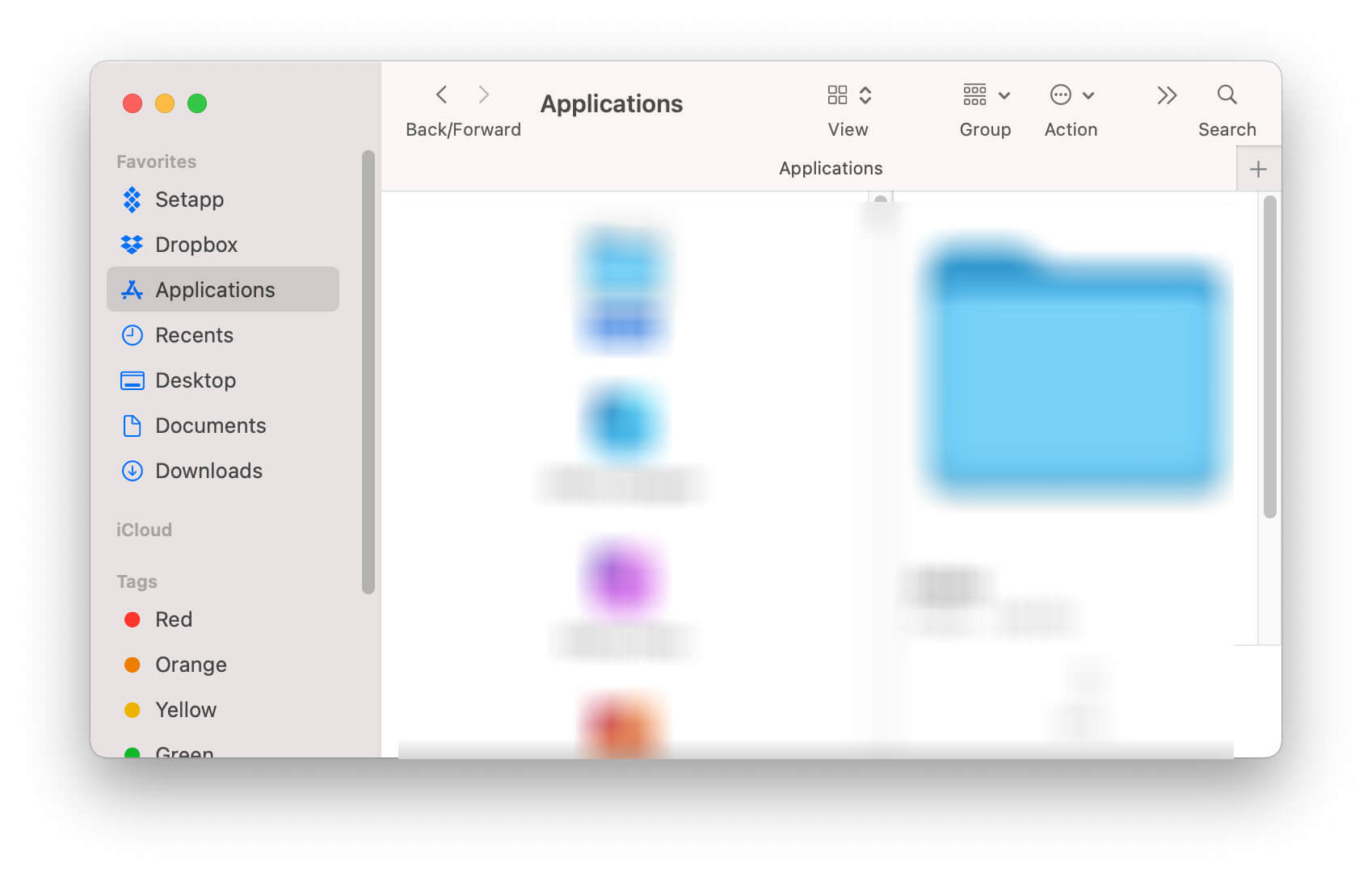
ບາງທີທ່ານອາດຈະຕ້ອງເຮັດວຽກເພີ່ມເຕີມອີກໜ້ອຍໜຶ່ງ, ແຕ່ໂຊກບໍ່ດີ, ຂັ້ນຕອນນີ້ຈະໃຊ້ເວລາໜ້ອຍໜຶ່ງ, ແຕ່ຖ້າຂັ້ນຕອນທີ່ກ່າວມາຂ້າງເທິງບໍ່ໄດ້ຜົນ, ທ່ານຈະຕ້ອງຊອກຫາ ແລະ ກຳຈັດຂະບວນການທີ່ຫຍຸ້ງຍາກ, ໄຟລ໌ທີ່ຕາຍແລ້ວ, ແອັບເກົ່າ ຫຼື ບໍ່ໄດ້ໃຊ້, ເອກະສານ, ຮູບພາບ, ວິດີໂອ. ກຽມພ້ອມກັບສິ່ງນີ້ຄືກັບການທຳຄວາມສະອາດເຮືອນໃນລະດູໃບໄມ້ປົ່ງ, ທ່ານຈະຕ້ອງກວດສອບໄຟລ໌, ວິດີໂອ, ຮູບພາບ, ແລະທຸກຢ່າງທີ່ໃຊ້ພື້ນທີ່ໃນຮາດດິດຂອງທ່ານ, ລວມທັງຊອບແວທີ່ຕິດຕັ້ງ. ມີວິທີທີ່ແຕກຕ່າງກັນໃນການຈັດລະບຽບຕົວທ່ານເອງເພື່ອເຮັດສິ່ງນີ້, ບາງທີທ່ານອາດຈະໃຊ້ເວລາໜຶ່ງຊົ່ວໂມງຕໍ່ມື້, ສອງສາມຊົ່ວໂມງຕໍ່ອາທິດ ຫຼື ເດືອນ, ແຕ່ທ່ານເຂົ້າໃຈແລ້ວ, ພຽງແຕ່ຕັ້ງຄ່າເວລາ ແລະ ເລີ່ມຕົ້ນ, ທັງໝົດແມ່ນຂຶ້ນກັບການແລ່ນຜ່ານພື້ນທີ່ເກັບຂໍ້ມູນຂອງອຸປະກອນຂອງທ່ານ ແລະ ຄລິກຂວາເພື່ອຖິ້ມພວກມັນລົງໃນຖັງຂີ້ເຫຍື້ອ. ເພື່ອຖອນການຕິດຕັ້ງແອັບ, ທ່ານຈະຕ້ອງໄປທີ່ແຖບເປີດ, ເປີດ Finder ແລະ ຈາກນັ້ນຄລິກໃສ່ຕົວເລືອກແອັບພລິເຄຊັນບ່ອນທີ່ທ່ານສາມາດເລືອກແອັບທີ່ທ່ານບໍ່ໄດ້ໃຊ້, ໃຊ້ພື້ນທີ່ຫຼາຍເກີນໄປ ຫຼື ບໍ່ມີປະໂຫຍດອີກຕໍ່ໄປ ແລະ ລາກພວກມັນລົງໃນຖັງຂີ້ເຫຍື້ອ.
ຮັບຄວາມຊ່ວຍເຫຼືອເພີ່ມເຕີມໂດຍການຕິດຕັ້ງຊອບແວທີ່ເພີ່ມປະສິດທິພາບ Mac ຂອງທ່ານ
ມີຫຼາຍທາງເລືອກຢູ່ທີ່ນັ້ນ, ແຕ່ຂໍໃຫ້ເວົ້າກ່ຽວກັບ CleanMyMac , ເຊິ່ງເປັນຊອບແວທີ່ເຮັດໄດ້ທຸກຢ່າງທີ່ປັບປຸງ ແລະ ເພີ່ມປະສິດທິພາບຄອມພິວເຕີຂອງທ່ານບໍ່ວ່າທ່ານຈະມີ MacBook Pro ຫຼື MacBook Air, ແອັບນີ້ເຮັດວຽກໄດ້ດີກັບຄອມພິວເຕີ Apple ທຸກເຄື່ອງໂດຍບໍ່ມີບັນຫາຫຍັງເລີຍ. CleanMyMac ເຮັດວຽກໄດ້ດີຫຼາຍໃນການເຮັດຄວາມສະອາດໄຟລ໌ທີ່ເກັບໄວ້ໃນຄອມພິວເຕີຂອງທ່ານ, ລຶບໄຟລ໌ DMG ທີ່ບໍ່ໄດ້ໃຊ້ ແລະ ໄຟລ໌ຂີ້ເຫຍື້ອອື່ນໆທີ່ເຫຼືອຢູ່ຍ້ອນການລຶບ ຫຼື ຖອນການຕິດຕັ້ງແອັບ, ລຶບລ້າງສິ່ງທີ່ອາດຈະຍັງເຫຼືອຈາກການດາວໂຫຼດທີ່ບໍ່ຄົບຖ້ວນ, ຫຼື ເຫດຜົນອື່ນໆທີ່ເຮັດໃຫ້ທ່ານມີໄຟລ໌ທີ່ເຊື່ອງໄວ້. ມັນບໍ່ແມ່ນສິ່ງດຽວທີ່ມັນເຮັດ, ມັນຍັງລຶບມັນແວ, ຈັດການແອັບ ແລະ ສ່ວນຂະຫຍາຍ, ປະຫຍັດພື້ນທີ່ດິດໃນທ້ອງຖິ່ນຂອງທ່ານໂດຍການເພີ່ມປະສິດທິພາບຂໍ້ມູນອີເມວໃນທ້ອງຖິ່ນ, ຊ່ວຍຈັດການຕົວແທນເປີດຕົວສຳລັບແອັບຂອງທ່ານ, ແລະ ມັນຍັງເພີ່ມຄວາມສະດວກສະບາຍໃນໜ່ວຍຄວາມຈຳ RAM ຂອງທ່ານ, ທັງໝົດນີ້ດ້ວຍອິນເຕີເຟດທີ່ເປັນມິດ ແລະ ເຂົ້າໃຈງ່າຍທີ່ບໍ່ເຮັດໃຫ້ມີພື້ນທີ່ສຳລັບການລຶບຜິດພາດ ຫຼື ຄວາມເສຍຫາຍຂອງໄຟລ໌.


CleanMyMac
ລາຄາບໍ່ແພງຫຼາຍ ແຕ່ພວກເຮົາເຂົ້າໃຈ, ບາງຄັ້ງທ່ານພຽງແຕ່ຢາກໃຫ້ແນ່ໃຈວ່າມັນເປັນທຸກຢ່າງທີ່ທ່ານຕ້ອງການ, ຂ່າວດີຢູ່ທີ່ນີ້ແມ່ນວ່າ CleanMyMac ສະເໜີລຸ້ນຟຣີທີ່ທ່ານສາມາດດາວໂຫລດ ແລະ ລອງໃຊ້ກ່ອນທີ່ທ່ານຈະຊື້ລຸ້ນເຕັມ. ພວກເຮົາແນ່ໃຈວ່າທ່ານຈະບໍ່ເສຍໃຈ, ມັນເປັນໜຶ່ງໃນເຄື່ອງມືທີ່ພວກເຮົາມັກທີ່ສຸດເພື່ອຮັກສາ Mac ໃຫ້ຢູ່ໃນສະພາບດີທີ່ສຸດ.
ດາວໂຫຼດທົດລອງໃຊ້ຟຣີ
ສະຫຼຸບແລ້ວ…
ພວກເຮົາຮູ້ວ່າມີຫຼາຍວິທີທີ່ຈະເຮັດສິ່ງນີ້, ແລະພວກເຮົາຮູ້ວ່າມີຄວາມຄິດເຫັນທີ່ແຕກຕ່າງກັນຫຼາຍພັນຄວາມຄິດເຫັນ, ໃນທີ່ສຸດ, ສິ່ງທີ່ສຳຄັນແມ່ນທ່ານພົບວ່າຂໍ້ມູນນີ້ເປັນປະໂຫຍດ ແລະຢ່າເສຍເວລາຫຼາຍເກີນໄປໃນການພະຍາຍາມປັບປຸງ Mac ຂອງທ່ານ ຫຼື ສິ້ນສຸດການປ່ຽນແທນມັນກ່ອນທີ່ມັນຈະເຖິງເວລາທີ່ຈະເຮັດມັນ, ໃນຂະນະທີ່ທ່ານຄວນໃຊ້ເວລາໜ້ອຍໜຶ່ງ ແລະກວດສອບວ່າໄຟລ໌ໃດທີ່ຊໍ້າຊ້ອນ, ລ້າສະໄໝ ຫຼື ພຽງແຕ່ບໍ່ໄດ້ໃຊ້ອີກຕໍ່ໄປໃນລັກສະນະທີ່ເປັນປະຈຳ, ການໃຊ້ຊອບແວທີ່ຊ່ວຍທ່ານ ແລະຮັກສາປະສິດທິພາບຂອງ Mac ຂອງທ່ານໃນຂະນະທີ່ເຮັດວຽກໄດ້ດີແມ່ນທາງເລືອກທີ່ດີສະເໝີ, ຈົ່ງຈື່ໄວ້ວ່າເຖິງແມ່ນວ່າທ່ານຈະລຶບໄຟລ໌ຂອງທ່ານດ້ວຍຕົນເອງ, ທ່ານອາດຈະຍັງມີໄຟລ໌ທີ່ເຊື່ອງໄວ້ໃນການບຳລຸງຮັກສາທີ່ໃຊ້ພື້ນທີ່ ແລະ ເຮັດໃຫ້ປະສິດທິພາບຂອງຄອມພິວເຕີຂອງທ່ານຊ້າລົງ. ເຄື່ອງມື ແລະຂັ້ນຕອນເຫຼົ່ານີ້ທີ່ພວກເຮົາໄດ້ກ່າວມາແມ່ນການເລີ່ມຕົ້ນທີ່ດີ, ແລະໃນຂະນະທີ່ມີເຄື່ອງມືທີ່ໜ້າອັດສະຈັນຫຼາຍຢ່າງຢູ່ທີ່ນັ້ນ, ໃຫ້ແນ່ໃຈວ່າໄດ້ເບິ່ງ CleanMyMac ເພື່ອຊ່ວຍທ່ານໃນວຽກບ້ານນີ້. ຫວັງວ່າທ່ານຈະເຫັນວ່າຄຳແນະນຳເຫຼົ່ານີ້ເປັນປະໂຫຍດ ແລະ ນຳໃຊ້ພວກມັນເປັນປະຈຳເພື່ອຮັກສາຄອມພິວເຕີ Apple ຂອງທ່ານໃຫ້ຢູ່ໃນສະພາບດີ ແລະ ຄວາມໄວສູງສຸດ.




