ຍ້ອນວ່າໜ້າທີ່ຂອງ Kindle ມີຄວາມກວ້າງຂວາງຂຶ້ນເລື້ອຍໆ, ອຸປະກອນທີ່ໂດດເດັ່ນນີ້ຖືກອອກແບບມາເພື່ອຟື້ນຟູໂລກ eReader ສາມາດຮອງຮັບໂອກາດຕ່າງໆໄດ້ຫຼາຍຂຶ້ນ, ໂດຍພື້ນຖານແລ້ວທ່ານສາມາດເບິ່ງສິ່ງທີ່ທ່ານຕ້ອງການໃນ Kindle. ແຕ່ມີເງື່ອນໄຂເບື້ອງຕົ້ນສຳລັບການໃຊ້ປະໂຫຍດສູງສຸດຈາກ Kindle, ເຊິ່ງແມ່ນການເຂົ້າໃຈວິທີການໃຊ້ບໍລິການສົ່ງໄປຫາ Kindle ທີ່ພັດທະນາໂດຍ Amazon. ມັນເປັນໜ້າທີ່ທີ່ສະດວກສະບາຍທີ່ຊ່ວຍໃຫ້ຜູ້ໃຊ້ສາມາດໂອນໄຟລ໌ໄປຫາ Kindle ໂດຍໃຊ້ການເຊື່ອມຕໍ່ Wi-Fi, ໂດຍບໍ່ຕ້ອງຜ່ານບັນຫາໃນການໃຊ້ສາຍ USB. ສົ່ງໄປຫາ Kindle ສາມາດຮຽນຮູ້ໄດ້ງ່າຍ ແລະ ຫຼັງຈາກນັ້ນສາມາດນຳໃຊ້ໄດ້ຢ່າງກວ້າງຂວາງ, ເຮັດວຽກໄດ້ດີທັງໃນ PC ແລະ ໂທລະສັບມືຖື, ແບ່ງອອກເປັນ... ຫ້າວິທີທົ່ວໄປ: Google Chrome , ຄອມພິວເຕີ , ແມັກ , ອີເມວ ແລະ ໂທລະສັບມືຖື . ເຖິງຢ່າງໃດກໍ່ຕາມ, ມັນມີຄວາມແຕກຕ່າງກ່ຽວກັບເນື້ອຫາທີ່ທ່ານໄດ້ຮັບອະນຸຍາດໃຫ້ສົ່ງ (ເບິ່ງລາຍລະອຽດໃນແຕ່ລະວິທີຂ້າງລຸ່ມນີ້), ແລະທ່ານສາມາດຕັດສິນໃຈໄດ້ວ່າທ່ານກຳລັງຈະສົ່ງເນື້ອຫາໄປໃຫ້ອຸປະກອນໃດ. ໃນບັນດາຫ້າວິທີທີ່ກ່າວມາ, ມັນຂຶ້ນກັບທ່ານທີ່ຈະເລືອກວິທີທີ່ເໝາະສົມກັບທ່ານທີ່ສຸດ.
ຕິດຕາມເບິ່ງໃນຂະນະທີ່ພວກເຮົາສະເໜີຄູ່ມືທີ່ລົງມືປະຕິບັດໄດ້ດີທີ່ສຸດໃຫ້ທ່ານເພື່ອນຳທາງໄປມາ ສົ່ງໄປຫາ Kindle ຕັ້ງແຕ່ເລີ່ມຕົ້ນ.
ໃຊ້ Send to Kindle ໃນ Google Chrome
*ສຳລັບຜູ້ທີ່ຕ້ອງການສົ່ງ ບົດຂ່າວ, ບົດຄວາມໃນບລັອກ ແລະ ເນື້ອຫາເວັບອື່ນໆ ໄປຫາ Kindle.
**ໃຊ້ໄດ້ຖ້າທ່ານໃຊ້ບັນຊີ Amazon.com ເທົ່ານັ້ນ.**
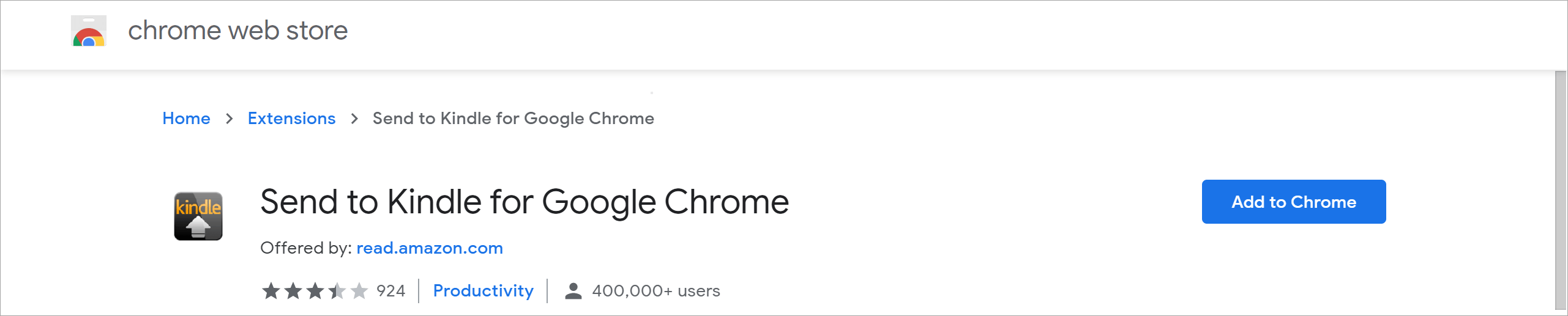
- ໃນຮ້ານ Chrome Web Store , ດາວໂຫຼດ ແລະ ຕິດຕັ້ງ ສົ່ງໄປຫາ Kindle ສຳລັບ Google Chrome.
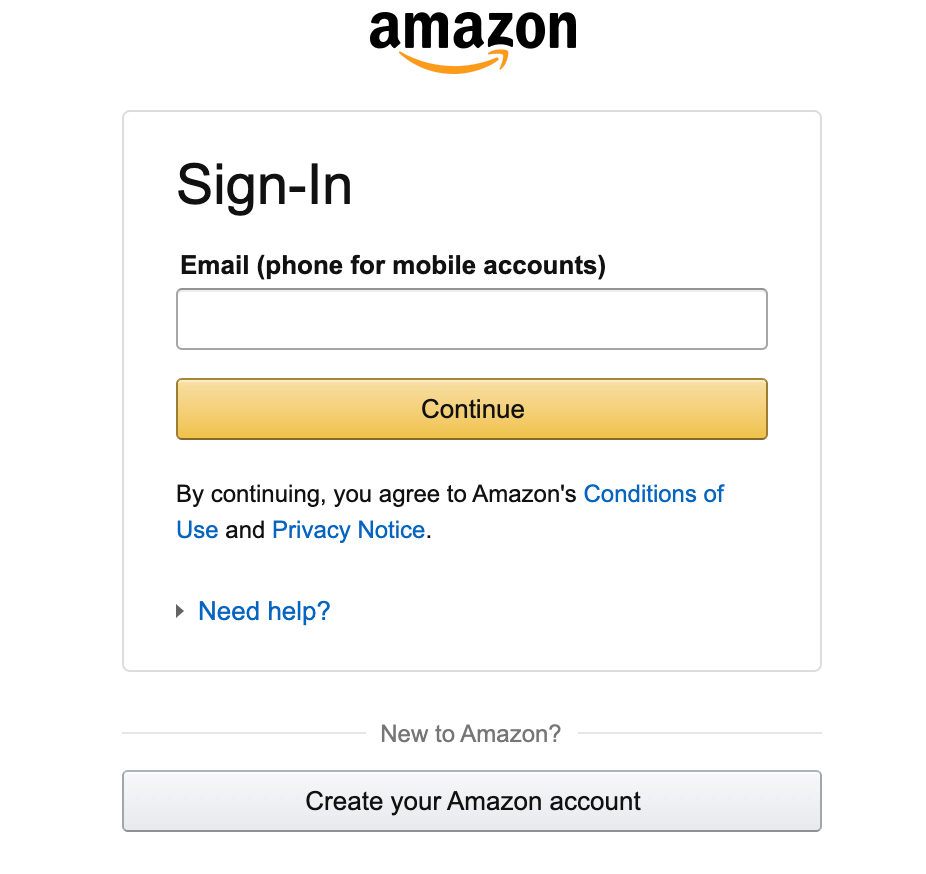
- ເຂົ້າສູ່ລະບົບດ້ວຍບັນຊີ Amazon ຂອງທ່ານໃນໜ້າປ໊ອບອັບ.
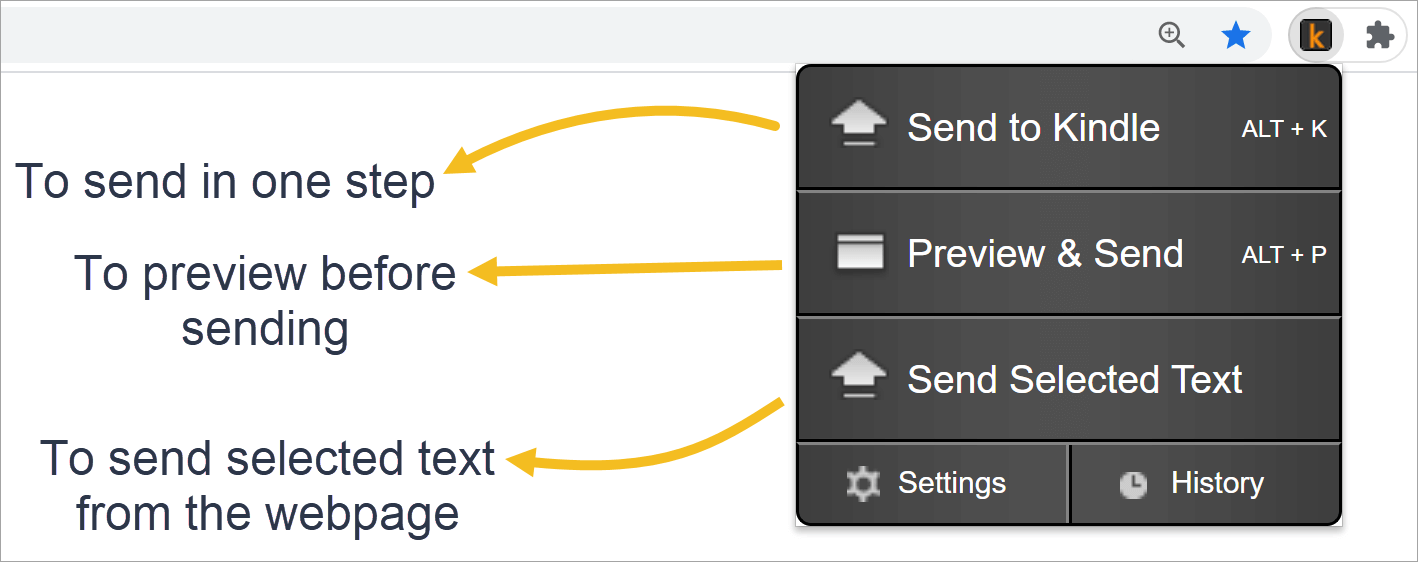
- ຕັດສິນໃຈວ່າອຸປະກອນໃດກຳລັງຈະໄດ້ຮັບເນື້ອຫາໃນໜ້າການຕັ້ງຄ່າການຈັດສົ່ງ. ແລະເລືອກທີ່ຈະເກັບເນື້ອຫາເວັບໄວ້ໃນຫໍສະໝຸດ Kindle ຂອງທ່ານຫຼືບໍ່. ເມື່ອເກັບແລ້ວ, ເນື້ອຫາສາມາດເຂົ້າເຖິງໄດ້ຈາກອຸປະກອນ Kindle ໃດກໍໄດ້ ຫຼື ແອັບອ່ານຟຣີໃນອຸປະກອນ iOS ຫຼື Android.
- ໃນໜ້າເວັບທີ່ທ່ານຕ້ອງການສົ່ງ, ໃຫ້ຄລິກທີ່ໄອຄອນສົ່ງໄປຫາ Kindle ໃນໂປຣແກຣມທ່ອງເວັບ. ຈາກນັ້ນຕັດສິນໃຈວ່າໜ້າທີ່ໃດທີ່ທ່ານຕ້ອງການໃຊ້.
ໃຊ້ສົ່ງໄປຫາ Kindle ໃນ PC
*ວິທີການນີ້ແມ່ນເໝາະສົມສຳລັບການສົ່ງໃດໆ ເອກະສານສ່ວນຕົວ .
**ໃຊ້ໄດ້ຖ້າທ່ານໃຊ້ບັນຊີ Amazon.com ເທົ່ານັ້ນ.**
- ດາວໂຫຼດ ແລະ ຕິດຕັ້ງ ສົ່ງໄປຫາ Kindle ສຳລັບ PC.
- ເຂົ້າສູ່ລະບົບດ້ວຍບັນຊີ Amazon ຂອງທ່ານ.
- ຈາກນັ້ນທ່ານສາມາດ:
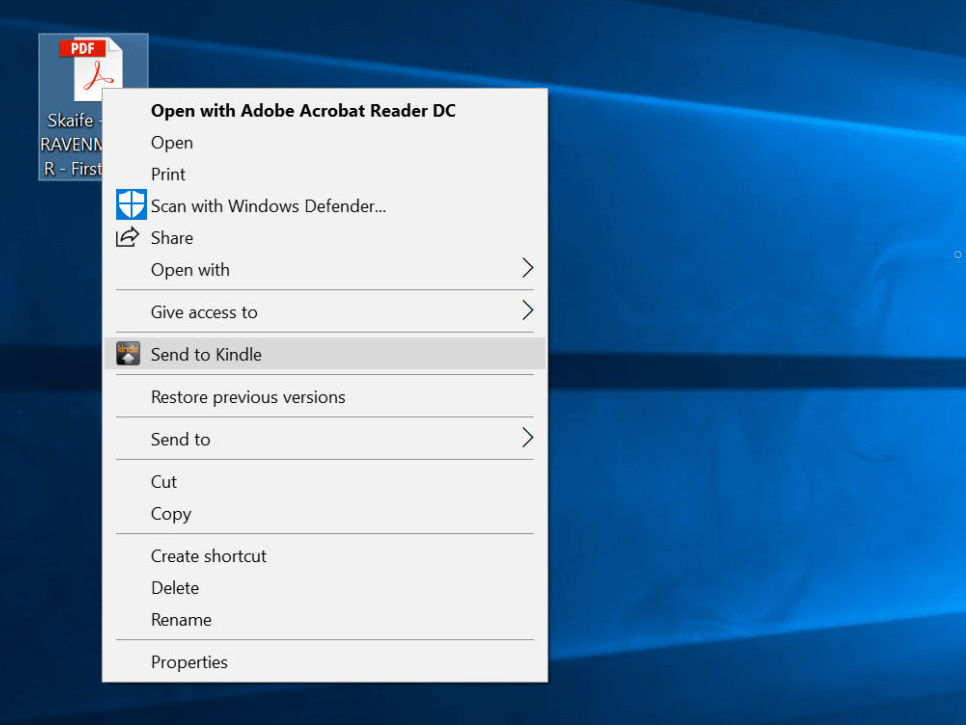
- ເລືອກໄຟລ໌ໜຶ່ງ ຫຼື ຫຼາຍໄຟລ໌, ຈາກນັ້ນຄລິກຂວາ ແລະ ຄລິກໃສ່ ສົ່ງໄປທີ່ Kindle.
- ລາກແລະວາງເອກະສານໃສ່ໂປຣແກຣມສົ່ງໄປຫາ Kindle.
- ເລືອກທີ່ຈະພິມເອກະສານ, ແລະຕັ້ງເຄື່ອງພິມເປັນສົ່ງໄປຫາ Kindle.
ໃຊ້ສົ່ງໄປຫາ Kindle ໃນ Mac
*ວິທີການນີ້ແມ່ນເໝາະສົມສຳລັບການສົ່ງໃດໆ ເອກະສານສ່ວນຕົວ .
**ໃຊ້ໄດ້ຖ້າທ່ານໃຊ້ບັນຊີ Amazon.com ເທົ່ານັ້ນ.**
- ດາວໂຫຼດ ແລະຕິດຕັ້ງ ສົ່ງໄປຫາ Kindle ສຳລັບ Mac.
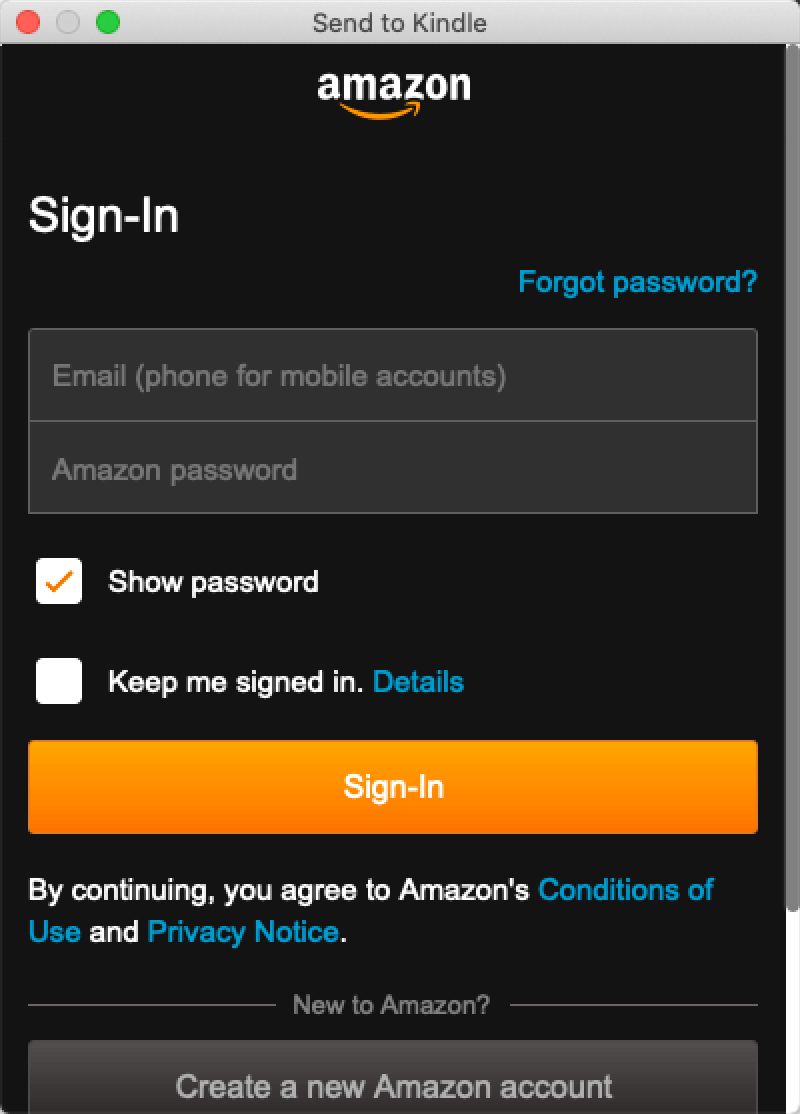
- ເຂົ້າສູ່ລະບົບດ້ວຍບັນຊີ Amazon ຂອງທ່ານ.
- ຈາກບ່ອນນີ້, ທ່ານມີຫຼາຍວິທີໃນການສົ່ງເນື້ອຫາໄປຫາ Kindle:
- ລາກແລະວາງເອກະສານໃສ່ໄອຄອນສົ່ງໄປຫາ Kindle ທີ່ຕັ້ງຢູ່ໃນ Dock;
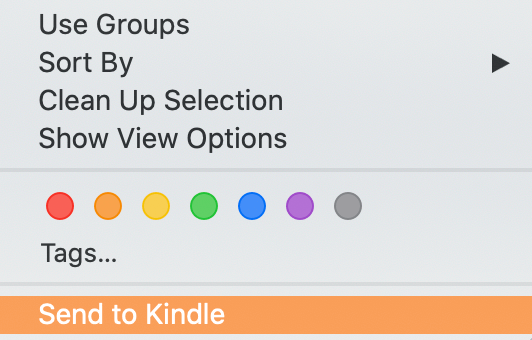
- ໃນ Finder, ຄລິກຂວາໃສ່ໄຟລ໌, ໃນເມນູເລື່ອນລົງເລືອກສົ່ງໄປທີ່ Kindle
- ດ້ວຍແອັບພລິເຄຊັນທີ່ຮອງຮັບການພິມ, ໃນເມນູພິມໃຫ້ເລືອກສົ່ງໄປຫາເຄື່ອງພິມ Kindle.
ໃຊ້ສົ່ງໄປຫາ Kindle ທາງອີເມວ
*ວິທີການນີ້ຮອງຮັບການສົ່ງເອກະສານສ່ວນຕົວຂອງຮູບແບບສະເພາະ: Microsoft Word (.DOC, .DOCX), HTML (.HTML, .HTM), RTF (.RTF), JPEG (.JPEG, .JPG), ຮູບແບບ Kindle (.MOBI, .AZW), GIF (.GIF), PNG (.PNG), BMP (.BMP) ແລະ PDF (.PDF).
**ໃຫ້ສັງເກດວ່າການໃຊ້ວິທີນີ້, ໄຟລ໌ໃດໆທີ່ມີຂະໜາດເກີນ 50MB ຈະບໍ່ສາມາດສົ່ງ ຫຼື ເກັບໄວ້ໃນຫໍສະໝຸດ Kindle ໄດ້.
- ເບິ່ງ ຈັດການເນື້ອຫາ ແລະ ອຸປະກອນຂອງທ່ານ ໜ້າ, ໃຫ້ຄລິກໃສ່ ການຕັ້ງຄ່າ
- ເລື່ອນລົງ ແລະ ເລືອກ ການຕັ້ງຄ່າເອກະສານສ່ວນຕົວ , ທີ່ນີ້ທ່ານຈະພົບເຫັນທີ່ຢູ່ອີເມວ Kindle ຂອງທ່ານທີ່ກ່ຽວຂ້ອງກັບອຸປະກອນສະເພາະຂອງທ່ານ. ອາດຈະມີຫຼາຍຖ້າທ່ານມີອຸປະກອນຫຼາຍອັນທີ່ລົງທະບຽນໄວ້.
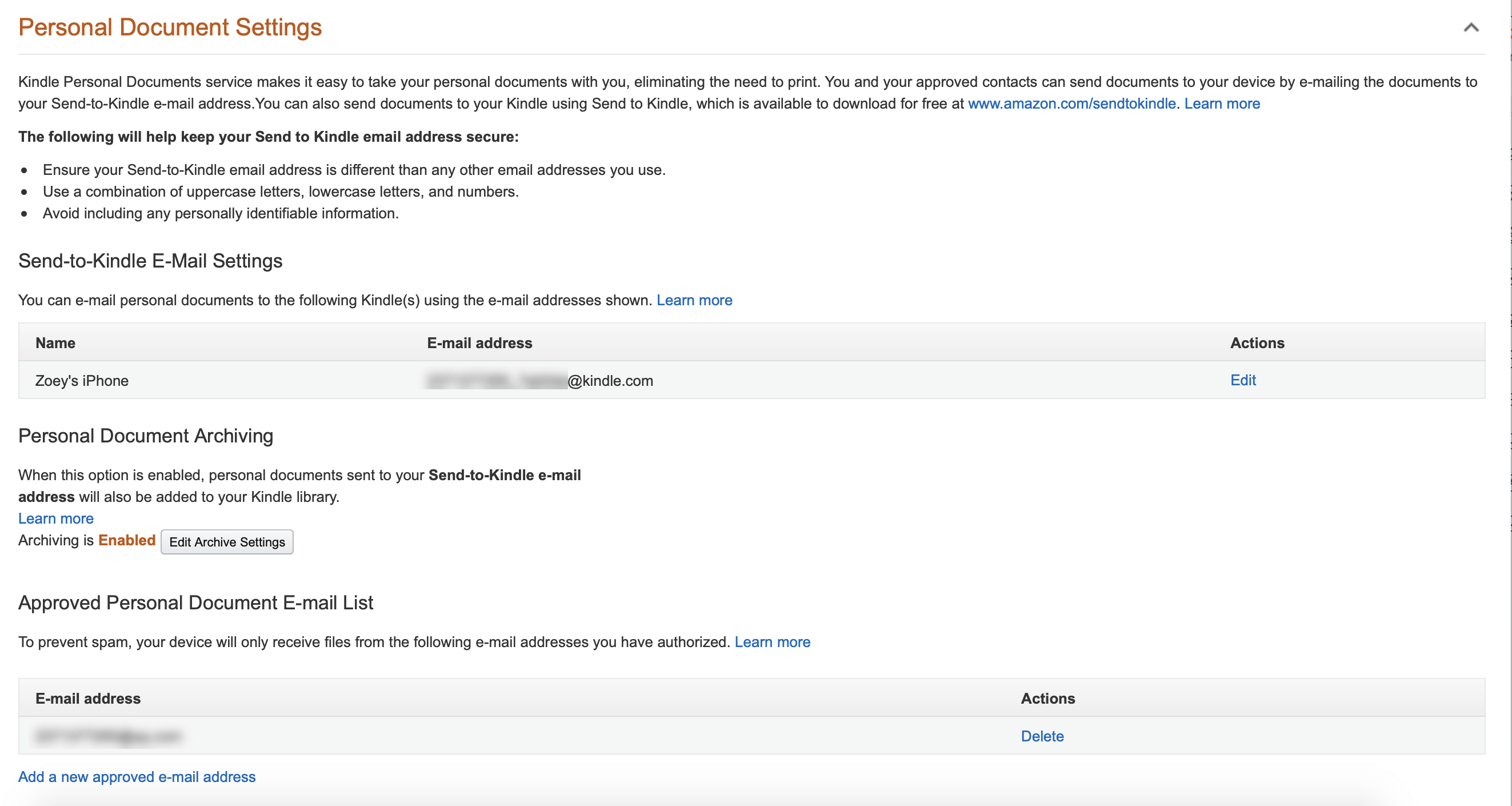
- ຖັດຈາກທີ່ຢູ່ອີເມວ Kindle ທ່ານຈະພົບເຫັນພື້ນທີ່ທີ່ເອີ້ນວ່າ ລາຍຊື່ອີເມວເອກະສານສ່ວນຕົວທີ່ໄດ້ຮັບການອະນຸມັດ , ເຊິ່ງສະແດງໃຫ້ເຫັນວ່າທີ່ຢູ່ອີເມວໃດສາມາດໃຊ້ເພື່ອສົ່ງເອກະສານໄປຫາອຸປະກອນ Kindle ຂອງທ່ານ. ທ່ານສາມາດປ່ຽນແປງມັນໄດ້ໂດຍການເລືອກ ເພີ່ມທີ່ຢູ່ອີເມວທີ່ໄດ້ຮັບການອະນຸມັດໃໝ່.
- ສົ່ງອີເມວໂດຍໃຊ້ທີ່ຢູ່ອີເມວທີ່ໄດ້ຮັບການອະນຸມັດພ້ອມດ້ວຍໄຟລ໌ໜຶ່ງຫຼືຫຼາຍໄຟລ໌ທີ່ຄັດຕິດມານຳ ແລະ ໃສ່ທີ່ຢູ່ອີເມວ Kindle ຂອງທ່ານເປັນຜູ້ຮັບ. ມັນບໍ່ເປັນຫຍັງທີ່ຈະປະໄວ້ຫົວຂໍ້ໃຫ້ວ່າງໄວ້, ເພາະວ່າ Amazon ກ່າວວ່າມັນບໍ່ຈຳເປັນ.
- ຫຼັງຈາກໄດ້ຮັບອີເມວຈາກ Amazon ທີ່ແຈ້ງໃຫ້ທ່ານຊາບກ່ຽວກັບການກະທຳດັ່ງກ່າວ, ໃຫ້ແນ່ໃຈວ່າໄດ້ຢືນຢັນຄຳຮ້ອງຂໍສົ່ງເນື້ອຫາໄປຫາ Kindle ພາຍໃນ 48 ຊົ່ວໂມງ.
- ໃນອຸປະກອນ Kindle ທີ່ທ່ານໄດ້ສົ່ງເນື້ອຫາໄປ, ທ່ານຈະເຫັນໄຟລ໌ທີ່ຕ້ອງການປາກົດຢູ່ໃນຫ້ອງສະໝຸດຂອງທ່ານ ແລະ ເລີ່ມດາວໂຫລດ.
ໃຊ້ Send to Kindle ໃນ iPhone ແລະ Android
*ຮອງຮັບໄຟລ໌ບາງປະເພດ: Microsoft Word (.DOC, .DOCX), PDF (.PDF), ຮູບພາບ (.JPG, .JPEG, .GIF, .PNG, .BMP) ແລະຮູບແບບ Kindle (.MOBI, .AZW).
- ດາວໂຫຼດແອັບພລິເຄຊັນ Amazon Kindle ໃນ ຮ້ານແອັບ ຫຼື ຮ້ານຄ້າ Google Play .
- ໃນແອັບພລິເຄຊັນໃດກໍ່ຕາມທີ່ຮອງຮັບການແບ່ງປັນກັບ Kindle, ເລືອກ Share, ແລະເລືອກ Kindle.
ຂ້ອຍຄິດວ່າພວກເຮົາທຸກຄົນສາມາດຕົກລົງເຫັນດີໄດ້ວ່າ Send to Kindle ໄດ້ປ່ຽນແປງວິທີທີ່ພວກເຮົາໃຊ້ Kindle ໂດຍພື້ນຖານ. ໜ້າທີ່ງ່າຍຕໍ່ການໃຊ້ນີ້ກຳລັງກາຍເປັນທີ່ນິຍົມຂອງຜູ້ໃຊ້, ແຕ່ມັນຍັງມີບັນຫາທີ່ຍັງບໍ່ໄດ້ຮັບການແກ້ໄຂ. ຜູ້ຄົນພົບຂໍ້ຜິດພາດຢູ່ເລື້ອຍໆເມື່ອ Send to Kindle ບໍ່ໄດ້ຜົນ, ແລະພວກເຂົາພຽງແຕ່ຕ້ອງການຊອກຫາທາງເລືອກທີ່ດີກວ່າ, ຮູ້ສຶກວ່າບໍ່ເສຍຄ່າທີ່ຈະຄລິກໃສ່ລິ້ງເພື່ອຮູ້ລາຍລະອຽດເພີ່ມເຕີມກ່ຽວກັບການປັບປຸງປະສົບການຂອງທ່ານກັບ Send to Kindle.