किंडलची कार्यक्षमता जसजशी अधिक व्यापक होत आहे, तसतसे ई-रीडरच्या जगात पुनर्स्थापना करण्यासाठी तयार केलेले हे प्रमुख उपकरण आता अधिकाधिक प्रसंगांसाठी अनुकूल बनले आहे; मुळात, तुम्ही किंडलवर तुम्हाला हवे ते काहीही पाहू शकता. परंतु किंडलचा पुरेपूर फायदा घेण्यासाठी एक पूर्वअट आहे, ती म्हणजे ॲमेझॉनने विकसित केलेली 'सेंड टू किंडल' (Send to Kindle) सेवा कशी वापरायची हे समजून घेणे. हे एक सोयीस्कर वैशिष्ट्य आहे, जे वापरकर्त्यांना यूएसबी केबल्स वापरण्याच्या त्रासाशिवाय, वाय-फाय कनेक्शन वापरून किंडलवर फाइल्स हस्तांतरित करण्यास सक्षम करते. 'सेंड टू किंडल' सहजपणे शिकता येते आणि नंतर त्याचा मोठ्या प्रमाणावर वापर केला जाऊ शकतो. हे पीसी आणि मोबाइल फोन या दोन्हीवर उत्तम प्रकारे काम करते. पाच सामान्य पद्धती: गुगल क्रोम , पीसी , मॅक , ईमेल आणि मोबाईल फोन ... तथापि, तुम्हाला कोणती सामग्री पाठवण्याची परवानगी आहे याबाबतीत फरक आहेत (खाली प्रत्येक पद्धतीमध्ये तपशील पहा), आणि तुम्ही कोणत्या उपकरणांवर सामग्री पाठवणार आहात हे ठरवू शकता. नमूद केलेल्या पाच पद्धतींपैकी, तुमच्यासाठी सर्वात योग्य पद्धत निवडणे तुमच्यावर अवलंबून आहे.
आमच्यासोबत रहा, कारण आम्ही तुम्हाला 'Send to Kindle' अगदी सुरुवातीपासून कसे वापरावे यासाठी सर्वात व्यावहारिक मार्गदर्शक सादर करत आहोत.
गुगल क्रोमवर किंडलवर पाठवा वापरा
तुमच्यापैकी जे पाठवू इच्छितात त्यांच्यासाठी बातम्यांचे लेख, ब्लॉग पोस्ट आणि इतर वेब सामग्री किंडलवर.
केवळ तुम्ही Amazon.com खाते वापरत असाल तरच हे शक्य आहे.
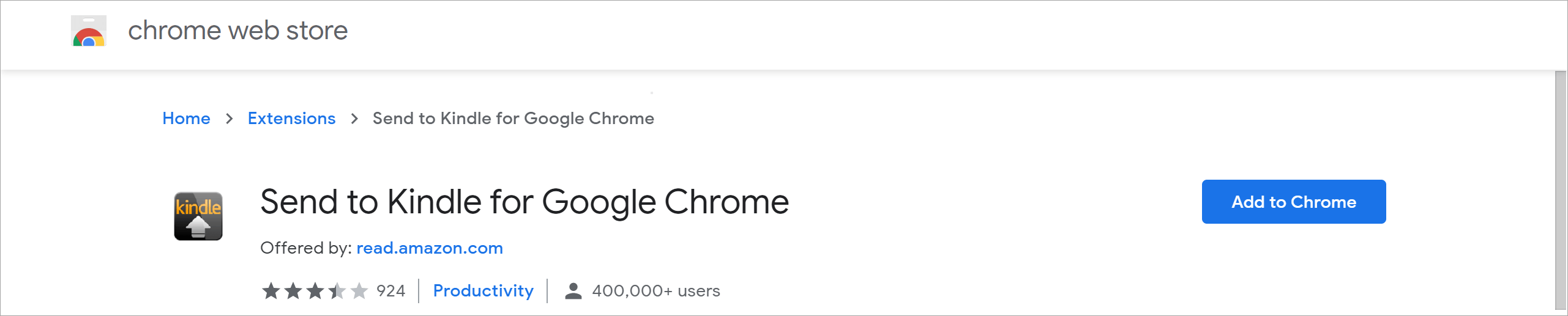
- क्रोम वेब स्टोअरमध्ये , गुगल क्रोमसाठी 'Send to Kindle' डाउनलोड आणि इन्स्टॉल करा.
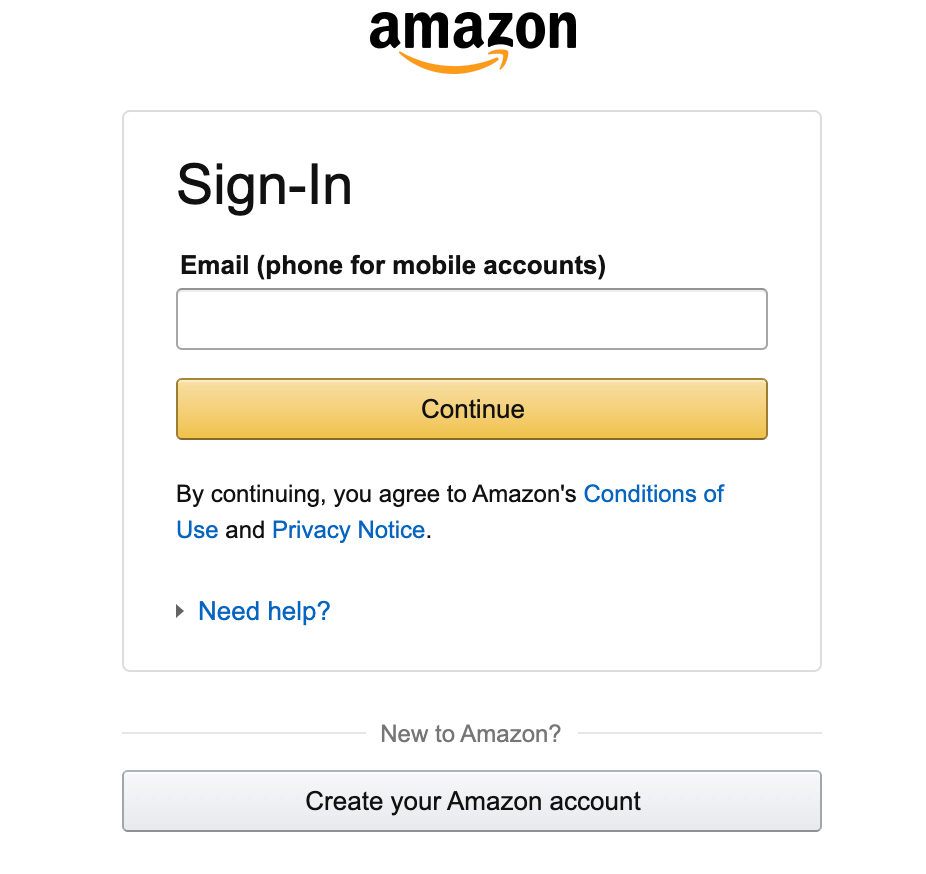
- पॉप-अप पेजवर तुमच्या ॲमेझॉन खात्याद्वारे लॉग इन करा.
- डिलिव्हरी सेटिंग्ज पेजवर, कोणती उपकरणे सामग्री प्राप्त करणार आहेत हे ठरवा. आणि तुमच्या किंडल लायब्ररीमध्ये वेब सामग्री संग्रहित करायची की नाही हे निवडा. एकदा संग्रहित झाल्यावर, ती सामग्री कोणत्याही किंडल उपकरणावरून किंवा iOS किंवा अँड्रॉइड उपकरणावरील मोफत वाचन ॲपवरून ॲक्सेस केली जाऊ शकते.
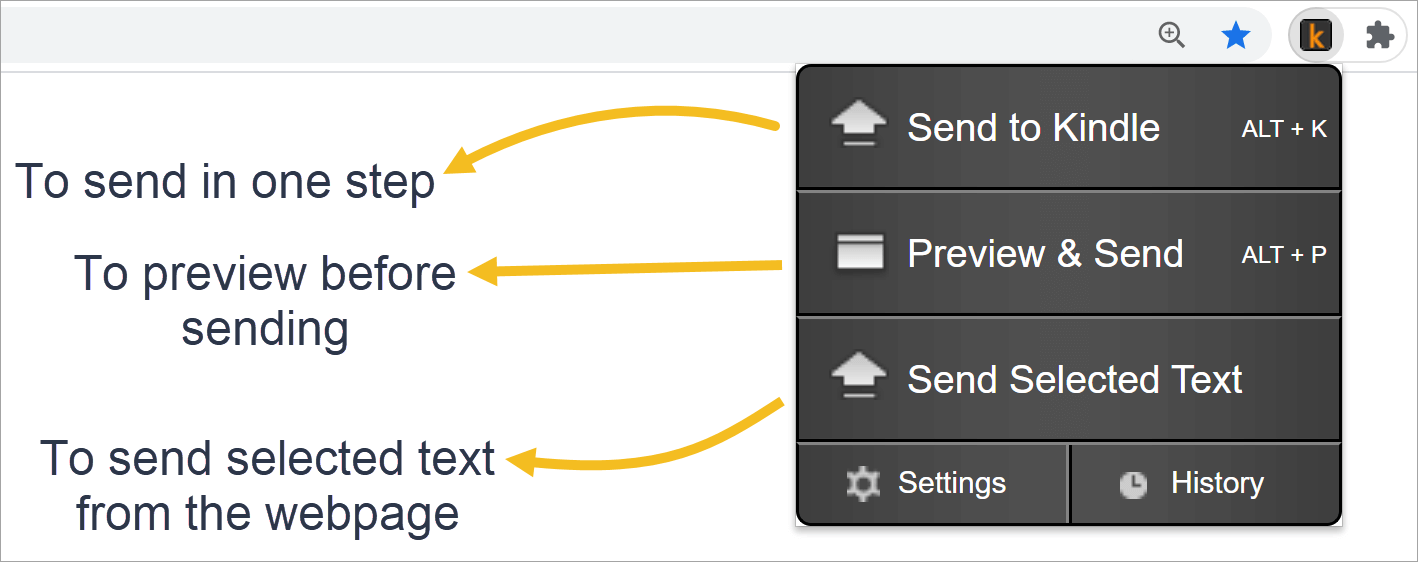
- तुम्ही पाठवू इच्छित असलेल्या वेबपेजवर, ब्राउझरमधील 'Send to Kindle' आयकॉनवर क्लिक करा. त्यानंतर, तुम्हाला कोणती कार्ये वापरायची आहेत ते ठरवा.
पीसीवर किंडलवर पाठवा वापरा
ही पद्धत काहीही पाठवण्यासाठी योग्य आहे वैयक्तिक कागदपत्रे ...
केवळ तुम्ही Amazon.com खाते वापरत असाल तरच हे शक्य आहे.
- डाउनलोड आणि इन्स्टॉल करा किंडल फॉर पीसीवर पाठवा.
- तुमच्या अॅमेझॉन खात्याद्वारे साइन इन करा.
- मग तुम्ही हे करू शकता:
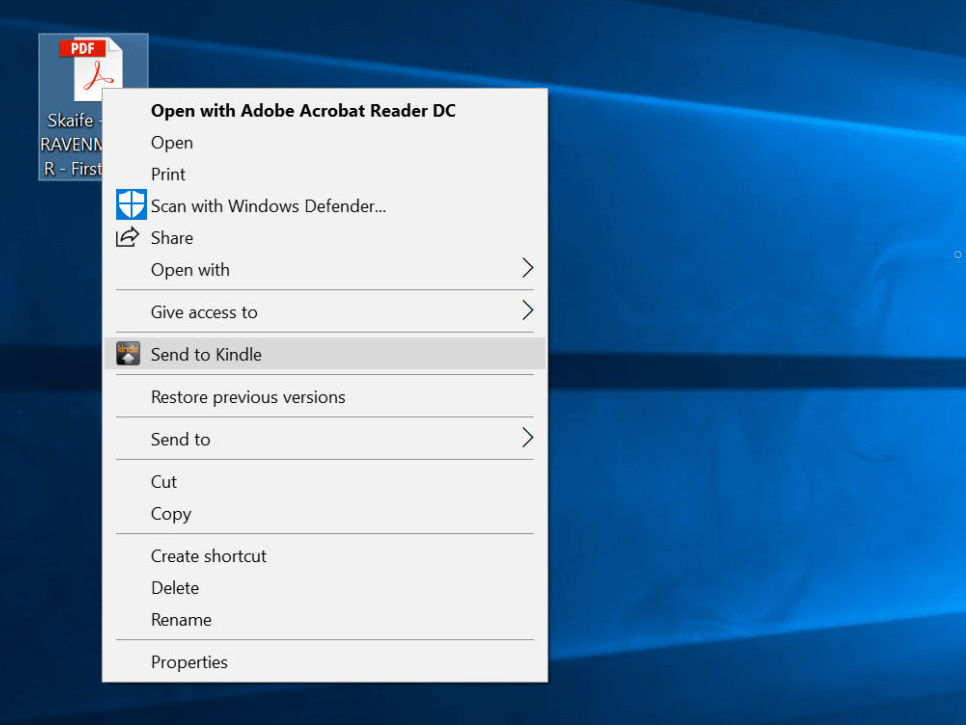
- एक किंवा अधिक फाईल्स निवडा, त्यानंतर राईट-क्लिक करून 'Send to Kindle' वर क्लिक करा.
- डॉक्युमेंट्स ड्रॅग करून 'Send to Kindle' प्रोग्रामवर सोडा.
- कागदपत्रे प्रिंट करण्याचा पर्याय निवडा आणि प्रिंटर 'Send to Kindle' म्हणून सेट करा.
मॅकवर किंडलवर पाठवा वापरा
ही पद्धत काहीही पाठवण्यासाठी योग्य आहे वैयक्तिक कागदपत्रे ...
केवळ तुम्ही Amazon.com खाते वापरत असाल तरच हे शक्य आहे.
- डाउनलोड करा आणि मॅकसाठी 'Send to Kindle' इंस्टॉल करा.
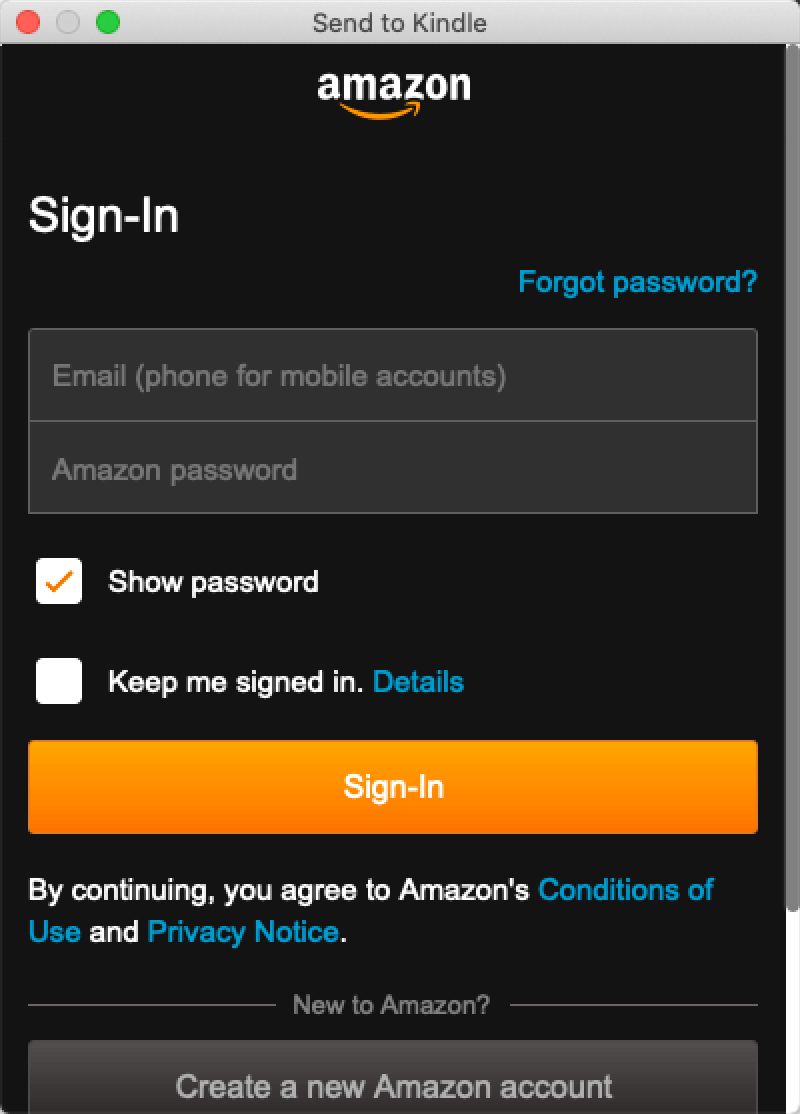
- तुमच्या अॅमेझॉन खात्याद्वारे लॉग इन करा.
- येथून, तुम्हाला किंडलवर सामग्री पाठवण्यासाठी अनेक मार्ग आहेत:
- डॉकमध्ये असलेल्या 'Send to Kindle' आयकॉनवर कागदपत्रे ड्रॅग आणि ड्रॉप करा;
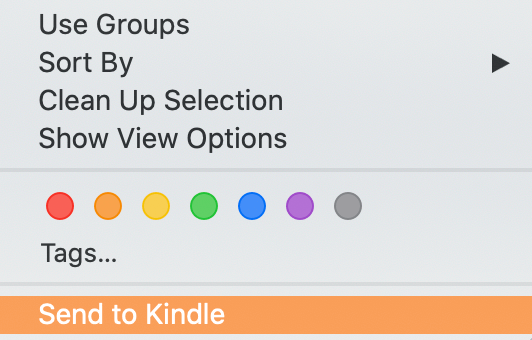
- फाइंडरमध्ये, फाईल्सवर राइट-क्लिक करा आणि ड्रॉप-डाउन मेन्यूमधून 'Send to Kindle' हा पर्याय निवडा.
- प्रिंटिंगला सपोर्ट करणाऱ्या ॲप्लिकेशन्समध्ये, प्रिंट मेन्यूमध्ये 'Send to Kindle printer' हा पर्याय निवडा.
ईमेलद्वारे किंडलवर पाठवा वापरा
ही पद्धत विशिष्ट फॉरमॅटमधील वैयक्तिक दस्तऐवज पाठवण्यास समर्थन देते: Microsoft Word (.DOC, .DOCX), HTML (.HTML, .HTM), RTF (.RTF), JPEG (.JPEG, .JPG), Kindle Format (.MOBI, .AZW), GIF (.GIF), PNG (.PNG), BMP (.BMP) आणि PDF (.PDF).
लक्षात ठेवा की या पद्धतीचा वापर करून, 50MB पेक्षा मोठ्या कोणत्याही फाईल्स पाठवता येणार नाहीत किंवा किंडल लायब्ररीमध्ये संग्रहित करता येणार नाहीत.
- ब्राउझ करा तुमची सामग्री आणि उपकरणे व्यवस्थापित करा पृष्ठावर, क्लिक करा प्राधान्ये
- खाली स्क्रोल करा आणि निवडा वैयक्तिक दस्तऐवज सेटिंग्ज येथे तुम्हाला तुमच्या एका विशिष्ट डिव्हाइसशी संबंधित किंडल ईमेल ॲड्रेस मिळेल. जर तुम्ही एकापेक्षा जास्त डिव्हाइसेसची नोंदणी केली असेल, तर असे अनेक ॲड्रेस असू शकतात.
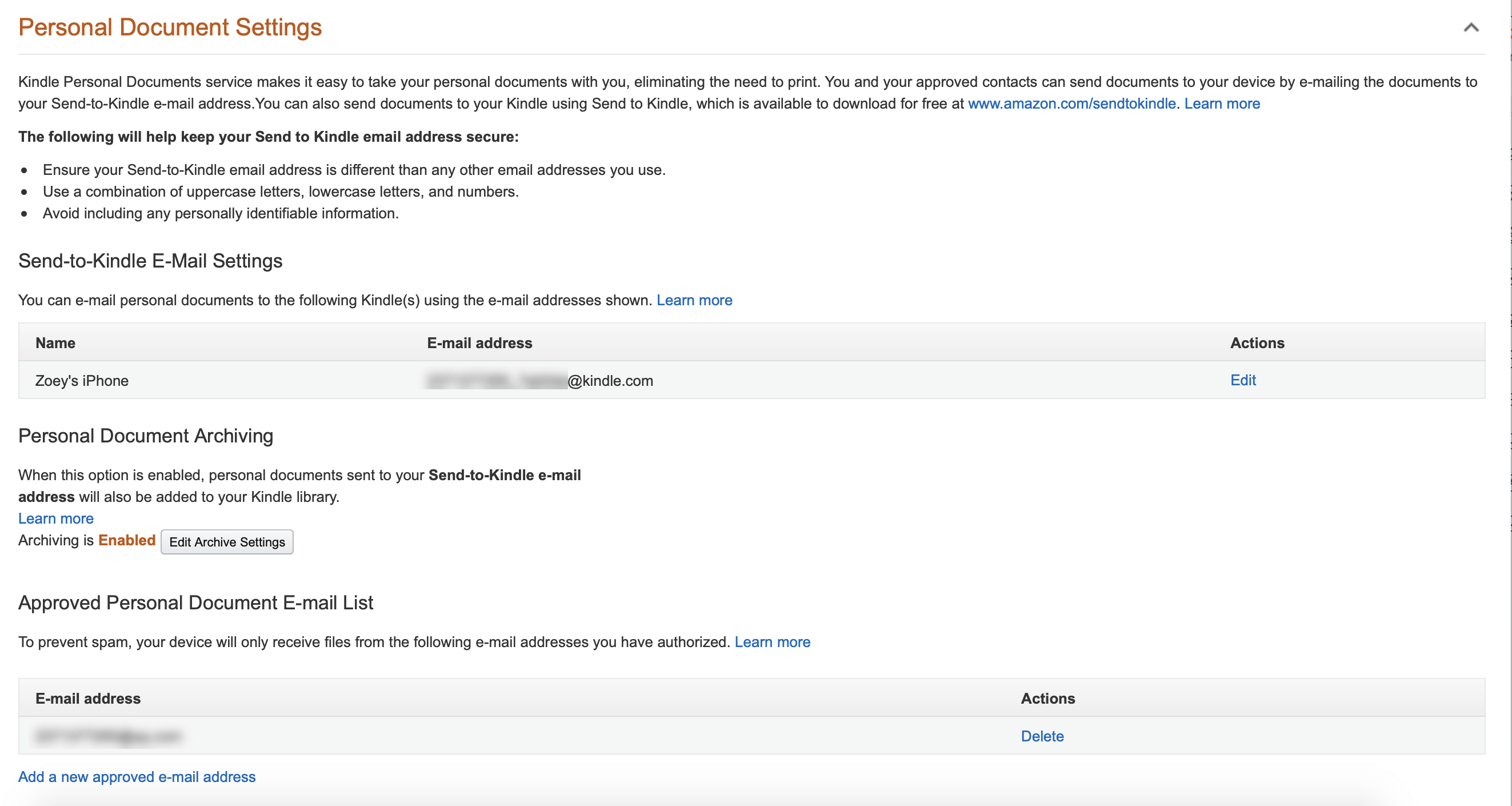
- किंडल ईमेल ॲड्रेसच्या पुढे तुम्हाला एक जागा दिसेल ज्याला म्हणतात मंजूर वैयक्तिक दस्तऐवज ईमेल सूची यामध्ये दाखवले जाते की, तुमच्या किंडल डिव्हाइसवर कागदपत्रे पाठवण्यासाठी कोणता ईमेल पत्ता वापरला जाऊ शकतो. तुम्ही निवडून त्यात बदल करू शकता. नवीन मंजूर केलेला ईमेल पत्ता जोडा.
- मान्यताप्राप्त ईमेल पत्त्यावरून एक किंवा अधिक फाईल्स जोडून ईमेल पाठवा आणि प्राप्तकर्ता म्हणून तुमचा किंडल ईमेल पत्ता नमूद करा. शीर्षक रिकामे सोडले तरी चालेल, कारण ॲमेझॉनच्या मते ते आवश्यक नाही.
- ॲमेझॉनकडून कारवाईबद्दल माहिती देणारा ईमेल मिळाल्यानंतर, ४८ तासांच्या आत किंडलवर सामग्री पाठवण्याची विनंती नक्की सत्यापित करा.
- तुम्ही ज्या किंडल डिव्हाइसवर सामग्री पाठवली आहे, त्यावर तुम्हाला हव्या असलेल्या फाईल्स तुमच्या लायब्ररीमध्ये दिसू लागतील आणि डाउनलोड होण्यास सुरुवात होईल.
आयफोन आणि अँड्रॉइड फोनवर 'Send to Kindle' वापरा
*विशिष्ट फाईल प्रकारांना समर्थन देते: मायक्रोसॉफ्ट वर्ड (.DOC, .DOCX), पीडीएफ (.PDF), इमेजेस (.JPG, .JPEG, .GIF, .PNG, .BMP) आणि किंडल फॉरमॅट (.MOBI, .AZW).
- अमेझॉन किंडल ॲप्लिकेशन डाउनलोड करा अॅप स्टोअर किंवा गुगल प्ले स्टोअर ...
- किंडलसोबत शेअर करण्याची सोय असलेल्या कोणत्याही ॲप्लिकेशनमध्ये, 'शेअर' निवडा आणि 'किंडल' निवडा.
मला वाटते की आपण सर्वजण यावर सहमत होऊ की 'Send to Kindle' ने किंडल वापरण्याची आपली पद्धत मुळापासून बदलली आहे. हे वापरण्यास सोपे वैशिष्ट्य वापरकर्त्यांचे आवडते बनत आहे, परंतु त्यात अजूनही काही न सुटलेल्या समस्या आहेत. जेव्हा 'Send to Kindle' काम करत नाही, तेव्हा लोकांना सतत त्रुटींचा सामना करावा लागतो आणि त्यांना फक्त चांगले पर्याय शोधायचे असतात. 'Send to Kindle' सोबतचा तुमचा अनुभव अधिक चांगला करण्याबद्दल अधिक तपशील जाणून घेण्यासाठी, कृपया लिंक्सवर क्लिक करा.